Görüntü Histogramı Bir görüntünün renk dağılımını RGB ve parlaklık histogramları ile görselleştirin.
Görüntü Histogramı
Bir görüntünün renk dağılımını RGB ve parlaklık histogramları ile görselleştirin.
Görüntü Yükle
Renk dağılımını analiz etmek için bir görüntü sürükleyip bırakın veya seçin.
Histogramleri Görüntüle
RGB kanal ve parlaklık dağılımı grafiklerini görün.
Renkleri Analiz Et
Zirveleri, gölgeleri, orta tonları ve vurgulamaları inceleyin.
What Is Görüntü Histogramı?
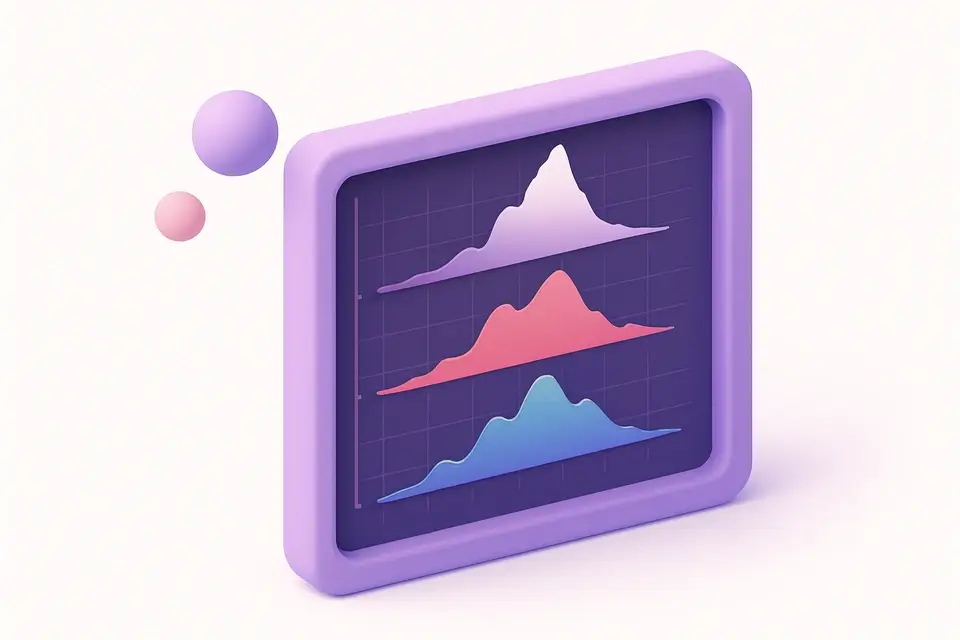
Görüntü histogramı aracınızdır ve kırmızı, yeşil, mavi ve parlaklık kanalları boyunca piksel değerlerinin dağılımını görselleştirir. Histogramlar, fotoğraflardaki pozlama, kontrast ve renk dengesini anlamak için önemlidir. Araç, piksel yoğunluklarının (0-255) nasıl dağıldığını gösteren dört ayrı grafik görüntüler. Sol taraftaki zirveler gölgeleri, merkez zirveleri orta tonları ve sağ taraftaki zirveler vurgulaları gösterir.
Why Use Görüntü Histogramı?
-
Ayrık R, G, B ve Parlaklık kanal grafikleri
-
Maruz kalma sorunlarını ve renk çekimlerini tanımlayın
-
Gölge, orta ton ve vurgu dağılımını analiz edin
-
Fotoğrafçılık ve renk düzeltmesi için temel
Common Use Cases
Fotoğrafçılık
Düzenleme öncesi ve sonrası fotoğrafların maruz kalma ve dinamik aralığını kontrol edin.
Renk Düzeltmesi
RGB kanal dengesini karşılaştırarak renk çekimlerini tanımlayın.
Yazdırma Hazırlığı
Görüntülerin kaliteli baskılar için uygun ton aralığını sahip olduğunu đảmlayın.
Görüntü Kalitesi
Kesme, az maruz kalma veya fazla maruz kalma sorunlarını tespit edin.
Technical Guide
Piksel verileri Canvas getImageData aracılığıyla çıkarılır. Her piksel için R, G, B değerleri (0-255) 256'lı dizilere toplama yoluyla sayılır. Parlaklık 0.299R + 0.587G + 0.114B olarak hesaplanır. Histogramlar, renkli çubuklarla ölçeklendirilen bireysel Canvas öğeleri üzerinde oluşturulur ve x-ekseni yoğunluğu (0-255) ve y-ekseni piksel sayısını temsil eder.
Tips & Best Practices
-
1İyi pozlanmış bir görüntü, tüm histogram boyunca dağılmış olmalıdır
-
2Kenarlarda kesme, gölgelerde veya vurgulamalarda kaybolan ayrıntı anlamına gelir
-
3Renk çekimini tespit etmek için RGB kanallarını karşılaştırın
-
4Düzenlemeleri değerlendirirken önce/sonra histogramlarını kullanın
Related Tools

Resim Renk Seçici
Görselin herhangi bir yerine tıklayarak HEX, RGB ve HSL'de kesin renk değerini seçin.
🖼️ Image Tools
GIF Boyutlandırıcı
Canlı GIF dosyalarını yeni boyutlara uyarlayarak animasyonu korur.
🖼️ Image Tools
GIF Hız Değiştirici
Canlı GIF dosyalarının kare gecikme zamanlamasını ayarlayarak hızlandırın veya yavaşlatın.
🖼️ Image Tools
Görselden Renk Paleti
K-means kümeleme kullanarak herhangi bir görselden uyumlu bir renk paleti çıkarın.
🖼️ Image ToolsFrequently Asked Questions
Q Histogram nedir?
Q Renkler ne anlama geliyor?
Q Kesmeyi nasıl okuyabilirim?
Q Histogramı dışa aktarabilir miyim?
Q Görüntüyü değiştirir mi?
About This Tool
Görüntü Histogramı is a free online tool by FreeToolkit.ai. All processing happens directly in your browser — your data never leaves your device. No registration or installation required.