Histograma de imagen Visualiza la distribución del color de una imagen con histogramas RGB y de luminancia.
Histograma de imagen
Visualiza la distribución del color de una imagen con histogramas RGB y de luminancia.
Subir imagen
Arrastra o selecciona una imagen para analizar su distribución de colores.
Ver histogramas
Mira los gráficos de distribución de canales RGB y luminancia.
Analizar colores
Examina picos, sombras, tonos medios y destacados.
What Is Histograma de imagen?
Una herramienta de histograma de imagen que visualiza la distribución de los valores de píxel a través de los canales Rojo, Verde, Azul y Luminancia. Los histogramas son esenciales para entender la exposición, el contraste y el equilibrio de color en las fotografías. La herramienta muestra cuatro gráficos separados que muestran cómo se distribuyen las intensidades de los píxels (0-255). Las picos a la izquierda indican sombras, los picos centrales muestran tonos medios y los picos a la derecha representan luces.
Why Use Histograma de imagen?
-
Gráficos de canal R, G, B y luminancia separados
-
Identifica problemas de exposición y dominios de color
-
Analiza la distribución de sombras, tonos medios y destacados
-
Esencial para la fotografía y la corrección de colores
Common Use Cases
Fotografía
Verifica la exposición y el rango dinámico de las fotos antes y después de editar.
Corrección de color
Identifica dominios de color comparando el equilibrio de los canales RGB.
Preparación para impresión
Asegúrate de que las imágenes tengan un rango tonal adecuado para obtener impresiones de calidad.
Calidad de imagen
Detecta problemas de recorte, subexposición o sobreexposición.
Technical Guide
Los datos de píxeles se extraen mediante Canvas getImageData. Para cada píxel, se cuentan los valores R, G, B (0-255) en matrices de 256 bins. La luminancia se calcula como 0.299R + 0.587G + 0.114B. Los histogramas se representan en elementos Canvas individuales con barras coloreadas escaladas a la cuenta máxima de bin. El eje X representa la intensidad (0-255) y el eje Y representa la cantidad de píxeles.
Tips & Best Practices
-
1Una imagen bien expuesta tiene una distribución en todo el histograma
-
2El recorte en los bordes significa pérdida de detalle en sombras o destacados
-
3Compara canales RGB para detectar dominio de color
-
4Utiliza histogramas antes/después para evaluar ediciones
Related Tools


Selector de colores de imagen
Haz clic en cualquier lugar de una imagen para seleccionar el valor de color exacto en HEX, RGB y HSL.
🖼️ Image Tools

Redimensionador de Imágenes en Lote
Redimensiona varias imágenes al mismo tiempo a las mismas dimensiones con procesamiento por lotes.
🖼️ Image Tools
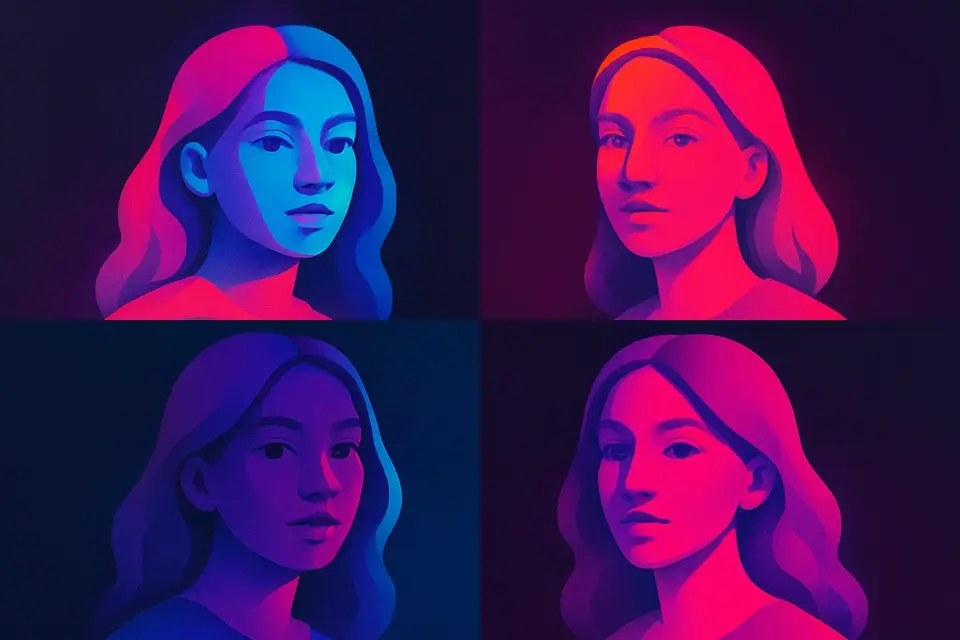
Imagen Pop Art
Crea arte pop al estilo de Andy Warhol con colores llamativos.
🖼️ Image Tools

Captura de pantalla a código
Analiza capturas de pantalla y genera código de diseño básico HTML/CSS desde las regiones detectadas.
🖼️ Image ToolsFrequently Asked Questions
Q ¿Qué es un histograma?
Q ¿Qué significan los colores?
Q ¿Cómo leo el recorte?
Q ¿Puedo exportar el histograma?
Q ¿Modifica la imagen?
About This Tool
Histograma de imagen is a free online tool by FreeToolkit.ai. All processing happens directly in your browser — your data never leaves your device. No registration or installation required.