Histogram Gambar Visualisasikan distribusi warna gambar dengan histogram RGB dan luminans.
Histogram Gambar
Visualisasikan distribusi warna gambar dengan histogram RGB dan luminans.
Unggah Gambar
Tarik dan lepas atau pilih gambar untuk menganalisis distribusi warnanya.
Lihat Histogram
Lihat grafik distribusi kanal RGB dan luminans.
Analisis Warna
Periksa puncak, bayangan, midton, dan sorotan.
What Is Histogram Gambar?
Sebuah alat histogram gambar yang memvisualisasikan distribusi nilai piksel di seluruh saluran Merah, Hijau, Biru, dan Luminans. Histogram sangat penting untuk memahami eksposur, kontras, dan keseimbangan warna dalam foto. Alat ini menampilkan empat grafik terpisah yang menunjukkan bagaimana intensitas piksel (0-255) didistribusikan. Puncak di sebelah kiri menunjukkan bayangan, puncak tengah menunjukkan midton, dan puncak kanan mewakili sorot.
Why Use Histogram Gambar?
-
Memisahkan grafik kanal R, G, B, dan Luminans
-
Mengidentifikasi masalah eksposur dan warna yang tidak seimbang
-
Menganalisis distribusi bayangan, midton, dan sorotan
-
Penting untuk fotografi dan koreksi warna
Common Use Cases
Fotografi
Periksa eksposur dan jangkauan dinamis foto sebelum dan sesudah diedit.
Koreksi Warna
Mengidentifikasi warna yang tidak seimbang dengan membandingkan keseimbangan kanal RGB.
Persiapan Cetak
Pastikan gambar memiliki rentang tonal yang tepat untuk cetakan berkualitas.
Kualitas Gambar
Mendeteksi masalah clipping, underexposure, atau overexposure.
Technical Guide
Data piksel diekstraksi melalui Canvas getImageData. Untuk setiap piksel, nilai R, G, B (0-255) dihitung menjadi array 256-bin. Luminans dihitung sebagai 0,299R + 0,587G + 0,114B. Histogram dirender pada elemen Canvas individual dengan bilah berwarna yang diskalakan ke hitungan bin maksimum. Sumbu X mewakili intensitas (0-255) dan sumbu Y mewakili jumlah piksel.
Tips & Best Practices
-
1Gambar yang terkena cahaya dengan baik memiliki penyebaran di seluruh histogram
-
2Clipping pada tepi berarti detail hilang pada bayangan atau sorotan
-
3Bandikan kanal RGB untuk mendeteksi warna yang tidak seimbang
-
4Gunakan histogram sebelum/sesudah untuk mengevaluasi edit
Related Tools
Pemilih Warna Gambar
Klik di mana saja pada gambar untuk memilih nilai warna yang tepat dalam HEX, RGB, dan HSL.
🖼️ Image Tools
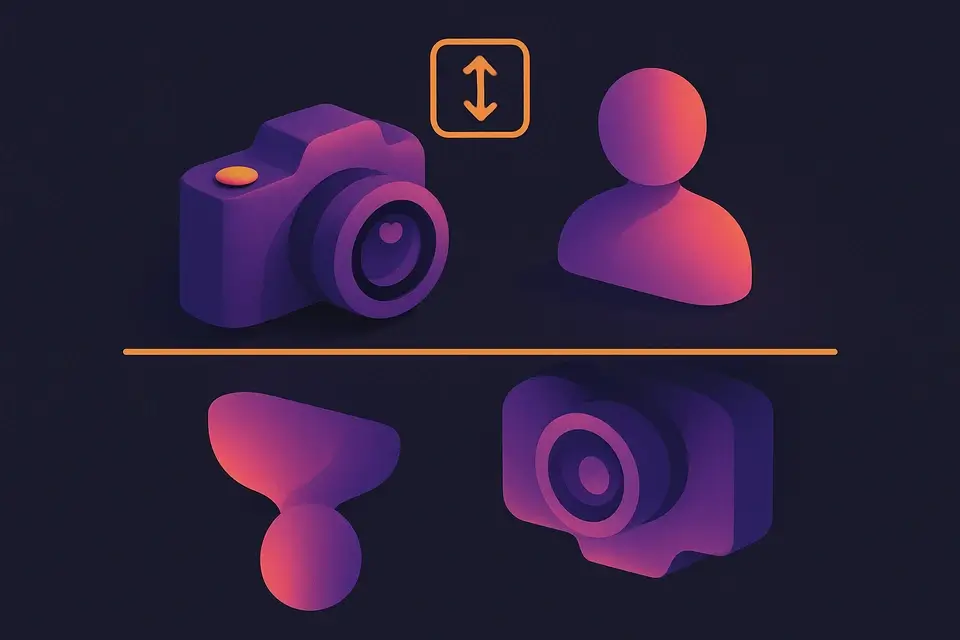
Balik Gambar Vertikal
Balik gambar secara vertikal (terbalik) dengan proses instan.
🖼️ Image Tools
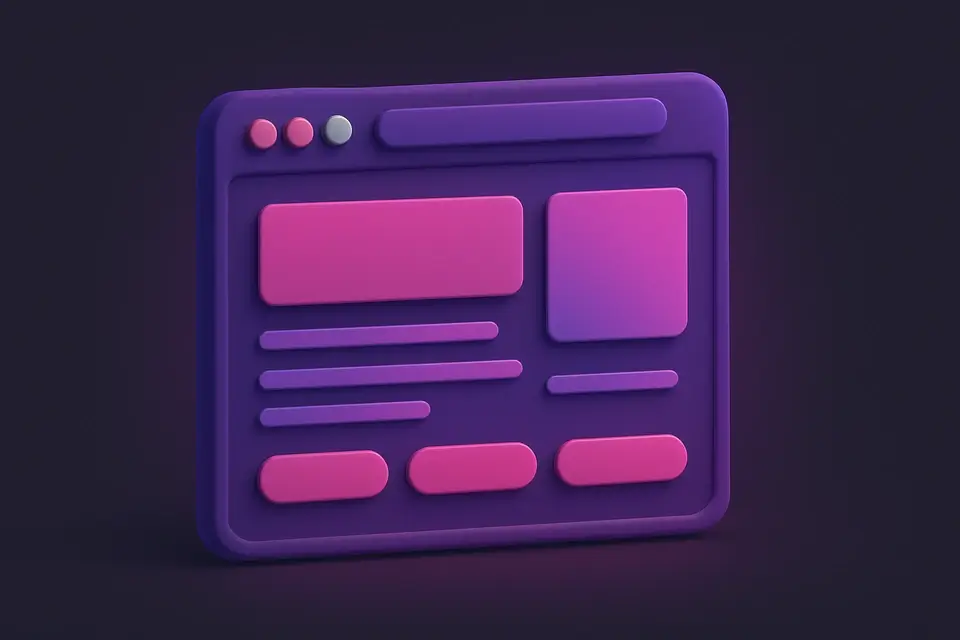
Mockup Browser
Bungkus tangkapan layar dalam bingkai jendela browser yang realistis dengan bilah alamat dan kontrol.
🖼️ Image Tools
Pembuat Barcode
Buat barcode dalam berbagai format termasuk CODE128, EAN, UPC, dan lain-lain.
🖼️ Image ToolsFrequently Asked Questions
Q Apa itu histogram?
Q Apa arti warna-warna tersebut?
Q Bagaimana cara membaca clipping?
Q Bisakah saya mengexport histogram?
Q Apakah itu memodifikasi gambar?
About This Tool
Histogram Gambar is a free online tool by FreeToolkit.ai. All processing happens directly in your browser — your data never leaves your device. No registration or installation required.