Bildkanal-Splitter Teilen Sie ein Bild in separate Rot-, Grün-, Blau- und Alphakanal-Bilder auf.
Bildkanal-Splitter
Teilen Sie ein Bild in separate Rot-, Grün-, Blau- und Alphakanal-Bilder auf.
Bild hochladen
Ziehen Sie ein Bild per Drag & Drop oder wählen Sie es aus, um es in Kanäle aufzuteilen.
Aufteilen
Klicken Sie, um das Bild in die Kanäle Rot, Grün, Blau und Alpha aufzuteilen.
Herunterladen
Betrachten Sie jeden Kanal und laden Sie ihn individuell herunter.
What Is Bildkanal-Splitter?
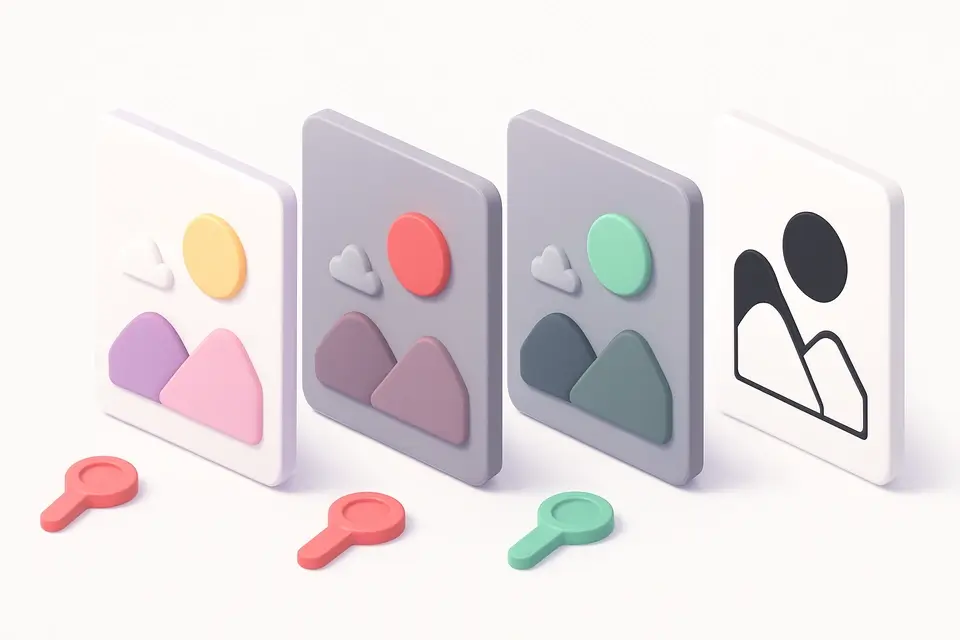
Ein Bildkanal-Splitter, der ein Bild in seine roten, grünen, blauen und Alphakanäle aufteilt. Jeder Kanal wird als separates Bild dargestellt, das nur diesen Farbkanal zeigt. Der R-Kanal zeigt die Rotintensität, der G-Kanal die Grünintensität und der B-Kanal die Blauintensität. Der Alphakanal zeigt die Transparenz als Graustufenkarte. Wesentlich für Bildanalyse, Compositing-Workflows und das Verständnis von Farbkompositionen.
Why Use Bildkanal-Splitter?
-
Trennt alle vier Kanäle: R, G, B, Alpha
-
Farbgetönte Visualisierung der Kanäle
-
Individueller Download für jeden Kanal
-
Alpha-Kanal als Graustufen-Intensitätskarte dargestellt
Common Use Cases
Bildanalyse
Untersuchen Sie die Farbverteilung über einzelne Kanäle hinweg.
Compositing
Extrahieren Sie Kanäle für erweiterte Compositing-Workflows.
Bildung
Verstehen Sie, wie RGB-Farbkkanäle kombiniert werden, um Bilder zu bilden.
Spieleentwicklung
Teilen Sie Texturen auf, die Daten in separaten Kanälen speichern.
Technical Guide
Bilddaten werden über getImageData extrahiert. Für jeden Kanal (R=0, G=1, B=2) wird ein neues ImageData erstellt, bei dem nur dieser Kanal seinen Wert behält, während die anderen auf 0 gesetzt werden. Der Alphakanal erzeugt ein Graustufenbild, bei dem die RGB-Werte jedes Pixels dem Alpha-Wert entsprechen. Jedes Kanalbild wird auf einem Canvas gerendert und als PNG exportiert. Die kolorierte Ansicht zeigt die Kanäle in ihren jeweiligen Farben.
Tips & Best Practices
-
1Vergleichen Sie die Kanäle, um zu sehen, welcher den meisten Kontrast aufweist
-
2Der Alpha-Kanal erscheint weiß für undurchsichtige Bereiche, schwarz für transparente
-
3Verwenden Sie es mit dem Channel Merger, um nach der Bearbeitung wieder zu kombinieren
-
4Sehr nützlich zum Verständnis der Farbmerkmale von JPEG- und PNG-Bildern
Related Tools
Bild-Überlagerungsmodi
Wenden Sie Photoshop-ähnliche Überlagerungsmodi zwischen zwei Bildern an: multiplizieren, Bildschirm, Überlagerung und mehr.
🖼️ Image Tools
Bildfarbpipette
Klicken Sie irgendwo auf ein Bild, um den exakten Farbwert in HEX, RGB und HSL zu erhalten.
🖼️ Image Tools
Bildhistogramm
Visualisieren Sie die Farbverteilung eines Bildes mit RGB- und Helligkeits-Histogrammen.
🖼️ Image Tools
Bildkanal-Verschmelzer
Verschmelzen Sie separate Rot-, Grün- und Blaukanal-Bilder zu einem einzelnen kombinierten Bild.
🖼️ Image ToolsFrequently Asked Questions
Q Graustufenkanäle?
Q Alpha-Kanal?
Q Alle Formate?
Q Wieder kombinieren?
Q Ausgabeformat?
About This Tool
Bildkanal-Splitter is a free online tool by FreeToolkit.ai. All processing happens directly in your browser — your data never leaves your device. No registration or installation required.