Séparateur de canaux d'image Divisez une image en images de canaux Rouge, Vert, Bleu et Alpha séparés.
Séparateur de canaux d'image
Divisez une image en images de canaux Rouge, Vert, Bleu et Alpha séparés.
Télécharger l'image
Déposez ou sélectionnez une image pour la diviser en canaux.
Diviser
Cliquez pour séparer l'image en canaux Rouge, Vert, Bleu et Alpha.
Télécharger
Affichez chaque canal et téléchargez-les individuellement.
What Is Séparateur de canaux d'image?
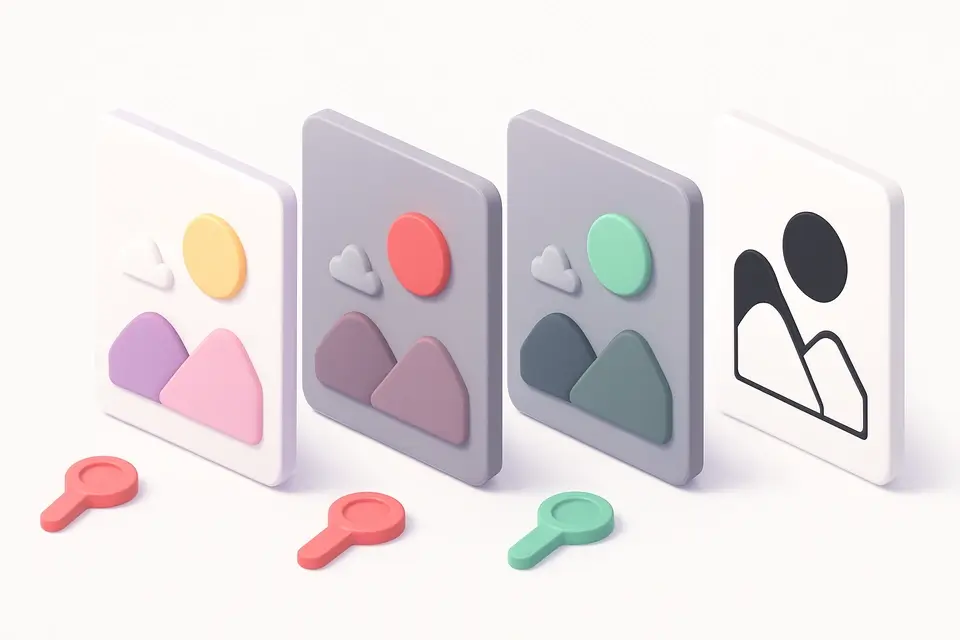
Un outil de séparation des canaux d'image qui divise une image en ses composants Rouge, Vert, Bleu et Alpha. Chaque canal est rendu sous forme d'une image distincte montrant uniquement ce composant de couleur. Le canal rouge montre l'intensité du rouge, le vert montre l'intensité du vert, le bleu montre l'intensité du bleu. Le canal alpha affiche la transparence sous forme de carte de gris. Essentiel pour l'analyse d'images, les flux de travail de composition et la compréhension de la composition des couleurs.
Why Use Séparateur de canaux d'image?
-
Sépare les quatre canaux : R, G, B, Alpha
-
Visualisation des canaux avec une teinte de couleur
-
Téléchargement individuel pour chaque canal
-
Le canal alpha est affiché comme une carte d'intensité en niveaux de gris
Common Use Cases
Analyse d'images
Examinez la distribution des couleurs sur les canaux individuels.
Compositing
Extraiez les canaux pour des flux de travail de compositing avancés.
Éducation
Comprenez comment les canaux de couleur RGB se combinent pour former des images.
Développement de jeux
Divisez les cartes de textures qui stockent des données dans des canaux séparés.
Technical Guide
Les données d'image sont extraites via getImageData. Pour chaque canal (R=0, G=1, B=2), un nouvel ImageData est créé où seul ce canal conserve sa valeur tandis que les autres sont définis sur 0. Le canal alpha crée une image en niveaux de gris où les valeurs RVB de chaque pixel sont égales à la valeur alpha. Chaque image de canal est rendue sur le canevas et exportée au format PNG. La vue colorisée montre les canaux dans leurs couleurs respectives.
Tips & Best Practices
-
1Comparez les canaux pour voir lequel présente le plus de contraste
-
2Le canal alpha apparaît en blanc pour les zones opaques, en noir pour les zones transparentes
-
3Utilisez-le avec Channel Merger pour recombiner après édition
-
4Idéal pour comprendre les caractéristiques des couleurs JPEG et PNG
Related Tools

Modes de fusion d'images
Appliquez des modes de fusion de style Photoshop entre deux images : multiplication, écran, superposition, et plus encore.
🖼️ Image Tools
Sélecteur de couleur d'image
Cliquez n'importe où sur une image pour obtenir la valeur exacte de la couleur en HEX, RGB et HSL.
🖼️ Image Tools
Histogramme d'image
Visualisez la répartition des couleurs d'une image avec des histogrammes RVB et de luminance.
🖼️ Image Tools
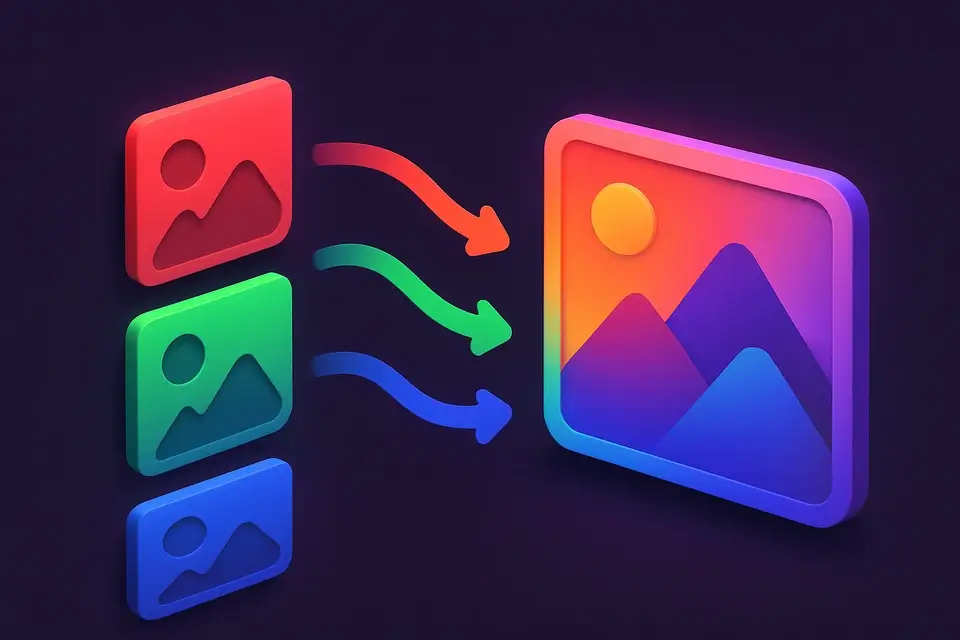
Fusionneur de canaux d'image
Fusionnez des images de canaux Rouge, Vert et Bleu séparés en une seule image combinée.
🖼️ Image ToolsFrequently Asked Questions
Q Canaux en niveaux de gris ?
Q Canal alpha ?
Q Tous les formats ?
Q Recombinaison ?
Q Format de sortie ?
About This Tool
Séparateur de canaux d'image is a free online tool by FreeToolkit.ai. All processing happens directly in your browser — your data never leaves your device. No registration or installation required.