Divisor de Canais de Imagem Divida uma imagem em imagens de canal vermelho, verde, azul e alfa separados.
Divisor de Canais de Imagem
Divida uma imagem em imagens de canal vermelho, verde, azul e alfa separados.
Carregar Imagem
Arraste ou selecione uma imagem para dividi-la em canais.
Dividir
Clique para separar a imagem nos canais Vermelho, Verde, Azul e Alfa.
Baixar
Visualize cada canal e baixe individualmente.
What Is Divisor de Canais de Imagem?
Um divisor de canais de imagem que separa uma imagem em seus componentes Vermelho, Verde, Azul e Alfa. Cada canal é renderizado como uma imagem separada mostrando apenas esse componente de cor. O canal vermelho mostra a intensidade do vermelho, o verde mostra a intensidade do verde, o azul mostra a intensidade do azul. O canal alfa mostra a transparência como um mapa em escala de cinza. Essencial para análise de imagens, fluxos de trabalho de composição e compreensão da composição de cores.
Why Use Divisor de Canais de Imagem?
-
Separa todos os quatro canais: R, G, B, Alpha
-
Visualização de canais com coloração
-
Download individual para cada canal
-
Canal Alfa mostrado como mapa de intensidade em escala de cinza
Common Use Cases
Análise de Imagem
Examine a distribuição de cores nos canais individuais.
Composição
Extraia os canais para fluxos de trabalho de composição avançados.
Educação
Entenda como os canais de cor RGB se combinam para formar imagens.
Desenvolvimento de Jogos
Divida mapas de textura que armazenam dados em canais separados.
Technical Guide
Os dados da imagem são extraídos via getImageData. Para cada canal (R=0, G=1, B=2), um novo ImageData é criado onde apenas esse canal retém seu valor enquanto os outros são definidos como 0. O canal alfa cria uma imagem em escala de cinza onde os valores RGB de cada pixel são iguais ao valor alfa. Cada imagem do canal é renderizada no canvas e exportada como PNG. A visualização colorida mostra os canais em suas respectivas cores.
Tips & Best Practices
-
1Compare os canais para ver qual tem o maior contraste
-
2O canal Alfa aparece branco para áreas opacas e preto para transparentes
-
3Use com o Channel Merger para recombinar após edição
-
4Ótimo para entender as características de cor do JPEG vs PNG
Related Tools
Modos de Mesclagem de Imagens
Aplique modos de mesclagem no estilo Photoshop entre duas imagens: multiplicar, tela, sobrepor e muito mais.
🖼️ Image Tools
Seletor de Cores de Imagem
Clique em qualquer lugar de uma imagem para escolher o valor exato da cor em HEX, RGB e HSL.
🖼️ Image Tools
Histograma de Imagem
Visualize a distribuição de cores de uma imagem com histogramas RGB e luminância.
🖼️ Image Tools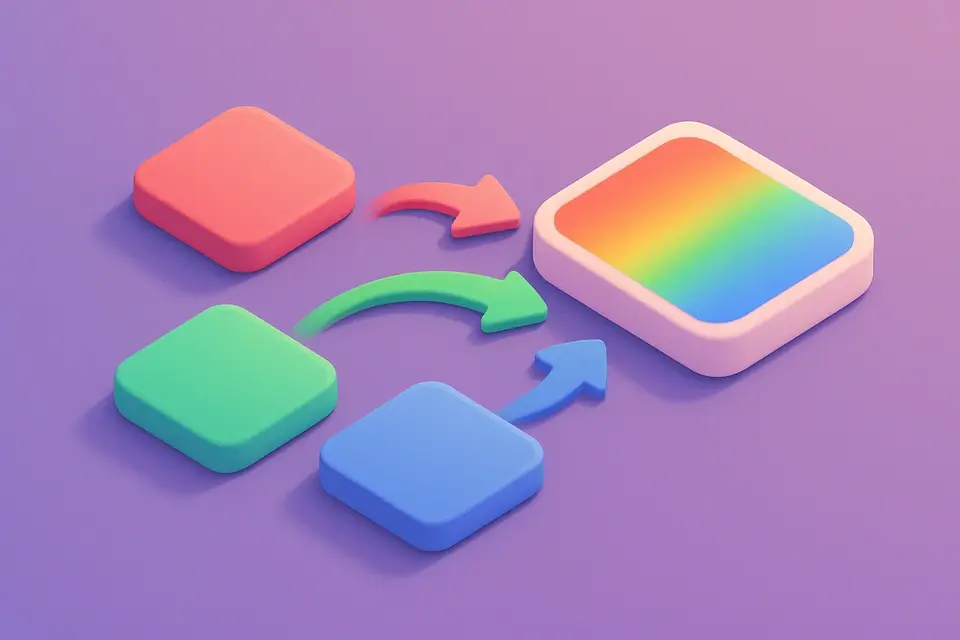
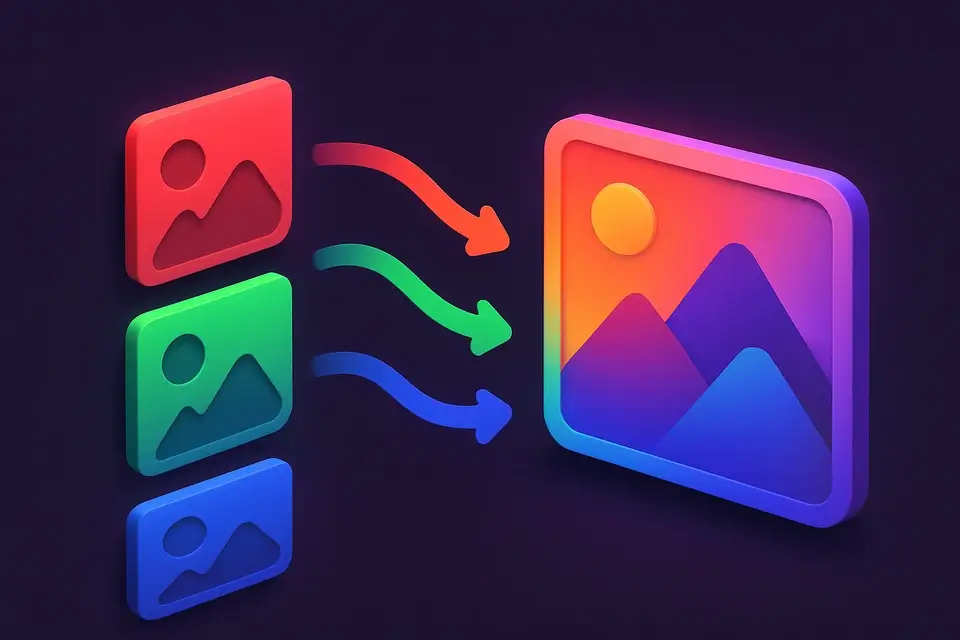
Mesclador de Canais de Imagem
Mescle imagens de canais Red, Green e Blue separados em uma única imagem combinada.
🖼️ Image ToolsFrequently Asked Questions
Q Canais em escala de cinza?
Q Canal Alfa?
Q Todos os formatos?
Q Recombinar?
Q Formato de saída?
About This Tool
Divisor de Canais de Imagem is a free online tool by FreeToolkit.ai. All processing happens directly in your browser — your data never leaves your device. No registration or installation required.