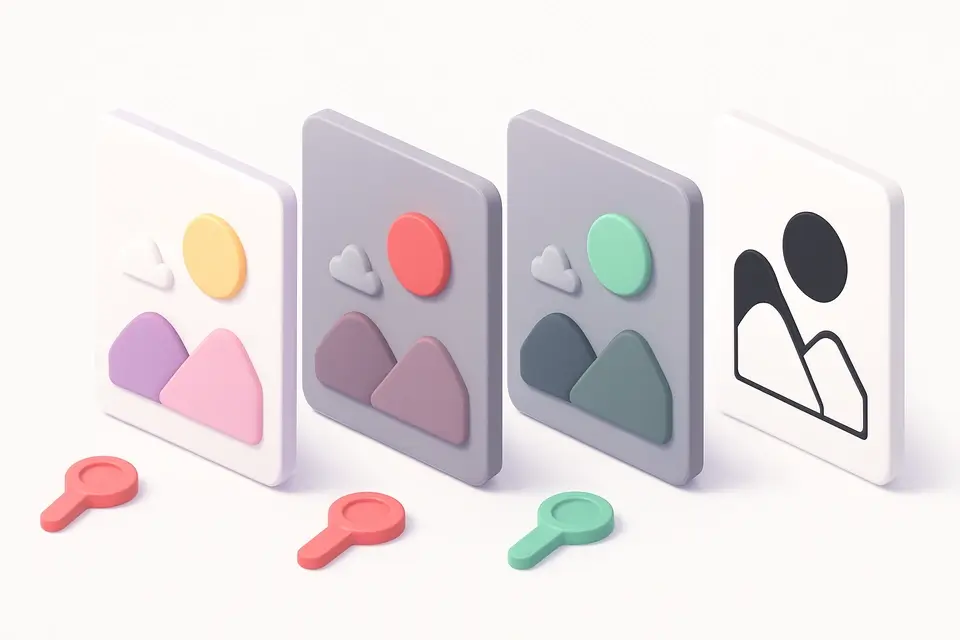
Divisor de canales de imagen Divide una imagen en imágenes separadas de los canales Rojo, Verde, Azul y Alfa.
Divisor de canales de imagen
Divide una imagen en imágenes separadas de los canales Rojo, Verde, Azul y Alfa.
Subir imagen
Arrastra o selecciona una imagen para dividirla en canales.
Dividir
Haz clic para separar la imagen en canales Rojo, Verde, Azul y Alfa.
Descargar
Ver cada canal y descargar individualmente.
What Is Divisor de canales de imagen?
Un divisor de canales de imagen que separa una imagen en sus componentes Rojo, Verde, Azul y Alfa. Cada canal se representa como una imagen separada que muestra solo ese componente de color. El canal rojo muestra la intensidad del rojo, el verde muestra la intensidad del verde y el azul muestra la intensidad del azul. El canal alfa muestra la transparencia como un mapa de escala de grises. Esencial para el análisis de imágenes, flujos de trabajo de composición y comprensión de la composición del color.
Why Use Divisor de canales de imagen?
-
Separa los cuatro canales: R, G, B, Alfa
-
Visualización de canales con tonos de color
-
Descarga individual para cada canal
-
El canal alfa se muestra como una mapa de intensidad en escala de grises
Common Use Cases
Análisis de imágenes
Examina la distribución del color a través de canales individuales.
Composición
Extrae canales para flujos de trabajo de composición avanzada.
Educación
Entiende cómo los canales de color RGB se combinan para formar imágenes.
Desarrollo de juegos
Divide mapas de texturas que empaquetan datos en canales separados.
Technical Guide
Los datos de imagen se extraen mediante getImageData. Para cada canal (R=0, G=1, B=2), se crea un nuevo ImageData donde solo ese canal mantiene su valor mientras que los demás se establecen en 0. El canal alfa crea una imagen en escala de grises donde los valores RGB de cada píxel son iguales al valor alfa. Cada imagen del canal se representa en el lienzo y se exporta como PNG. La vista colorizada muestra los canales en sus respectivos colores.
Tips & Best Practices
-
1Compara los canales para ver cuál lleva la mayor contraste
-
2El canal alfa aparece blanco para áreas opacas, negro para transparentes
-
3Úsalo con Channel Merger para volver a combinar después de editar
-
4Ideal para entender las características de color de JPEG vs PNG
Related Tools
Modos de mezcla de imágenes
Aplica modos de mezcla al estilo Photoshop entre dos imágenes: multiplicar, pantalla, superposición y más.
🖼️ Image Tools
Selector de colores de imagen
Haz clic en cualquier lugar de una imagen para seleccionar el valor de color exacto en HEX, RGB y HSL.
🖼️ Image Tools
Histograma de imagen
Visualiza la distribución del color de una imagen con histogramas RGB y de luminancia.
🖼️ Image Tools
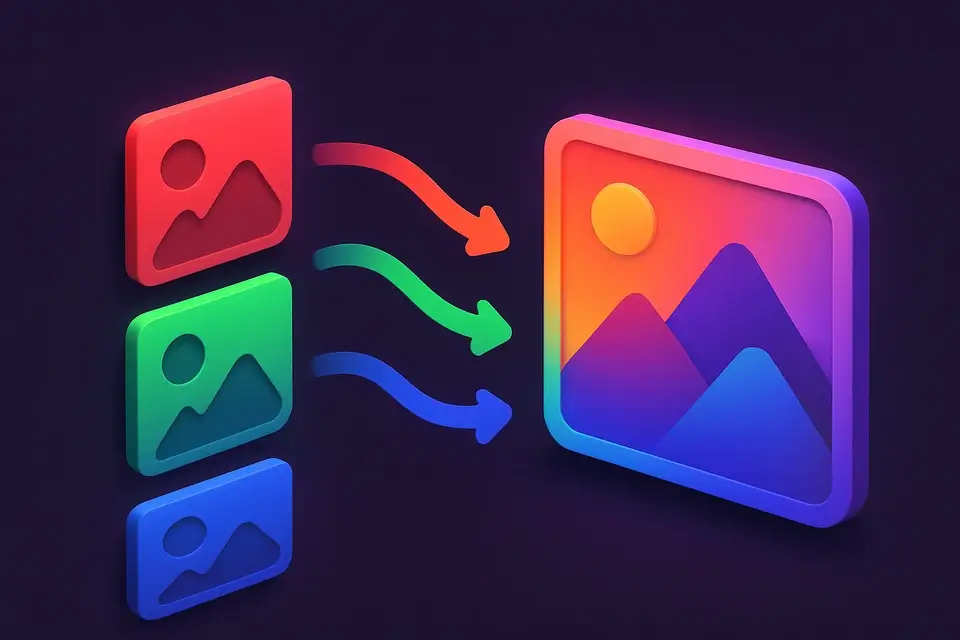
Combinador de canales de imagen
Combina imágenes de canales Rojo, Verde y Azul separados en una sola imagen combinada.
🖼️ Image ToolsFrequently Asked Questions
Q Canales en escala de grises!
Q Canal alfa?
Q Todos los formatos?
Q Volver a combinar?
Q Formato de salida?
About This Tool
Divisor de canales de imagen is a free online tool by FreeToolkit.ai. All processing happens directly in your browser — your data never leaves your device. No registration or installation required.