이미지 채널 분리기 이미지를 별도의 적색, 녹색, 청색 및 알파 채널 이미지로 분리합니다.
이미지 채널 분리기
이미지를 별도의 적색, 녹색, 청색 및 알파 채널 이미지로 분리합니다.
이미지 업로드
분할할 이미지를 드롭하거나 선택하세요.
분할
클릭하여 이미지를 Red, Green, Blue 및 Alpha 채널로 분리합니다.
다운로드
각 채널을 확인하고 개별적으로 다운로드하세요.
What Is 이미지 채널 분리기?
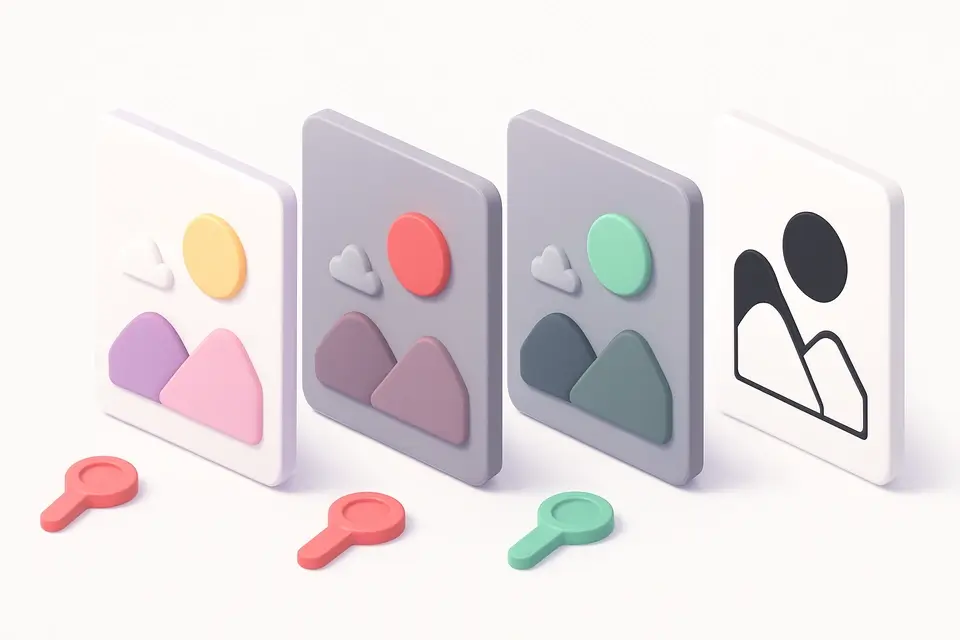
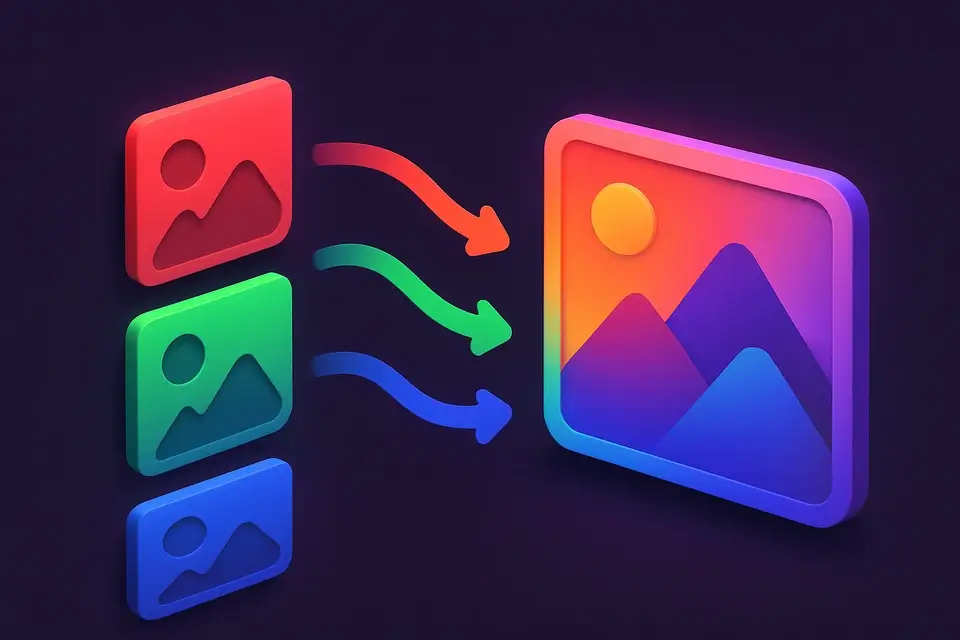
이미지 채널 분리기로서, 이미지를 빨강, 초록, 파랑 및 알파 구성 요소로 나눕니다. 각 채널은 해당 색상 구성 요소만 보여주는 별도의 이미지로 렌더링됩니다. 빨강 채널은 빨강 강도, 초록 채널은 초록 강도, 파랑 채널은 파랑 강도를 보여줍니다. 알파 채널은 투명도를 그레이스케일 맵으로 표시합니다. 이미지 분석, 합성 워크플로우 및 색상 구성 이해에 필수적입니다.
Why Use 이미지 채널 분리기?
-
네 개의 모든 채널(R, G, B, Alpha) 분할
-
색조를 띤 채널 시각화
-
개별 채널 다운로드
-
Alpha 채널을 그레이스케일 강도 지도로 표시
Common Use Cases
이미지 분석
개별 채널에 걸친 색상 분포를 조사하세요.
컴포지팅
고급 컴포지팅 워크플로우를 위한 채널 추출
교육
RGB 색상 채널이 어떻게 이미지를 형성하는지 이해하세요.
게임 개발
별도의 채널에 데이터가 패킹된 텍스처 맵 분할
Technical Guide
getImageData를 통해 이미지 데이터가 추출됩니다. 각 채널(R=0, G=1, B=2)에 대해 새 ImageData가 생성되며, 해당 채널만 값을 유지하고 다른 채널은 0으로 설정합니다. 알파 채널은 RGB 값이 모두 알파값과 동일한 그레이스케일 이미지를 생성합니다. 각 채널 이미지에는 해당 색상으로 표시된 채널이 렌더링되어 PNG로 내보내집니다.
Tips & Best Practices
-
1채널을 비교하여 가장 많은 대조를 제공하는 채널을 확인하세요
-
2Alpha 채널은 불투명한 영역이 하얀색으로, 투명한 영역이 검은색으로 나타납니다.
-
3편집 후 다시 결합하기 위해 Channel Merger와 함께 사용하세요
-
4JPEG 및 PNG 색상 특성을 이해하는 데 유용합니다
Related Tools

Frequently Asked Questions
Q 그레이스케일 채널?
Q Alpha 채널?
Q 모든 형식?
Q 다시 결합?
Q 출력 형식?
About This Tool
이미지 채널 분리기 is a free online tool by FreeToolkit.ai. All processing happens directly in your browser — your data never leaves your device. No registration or installation required.