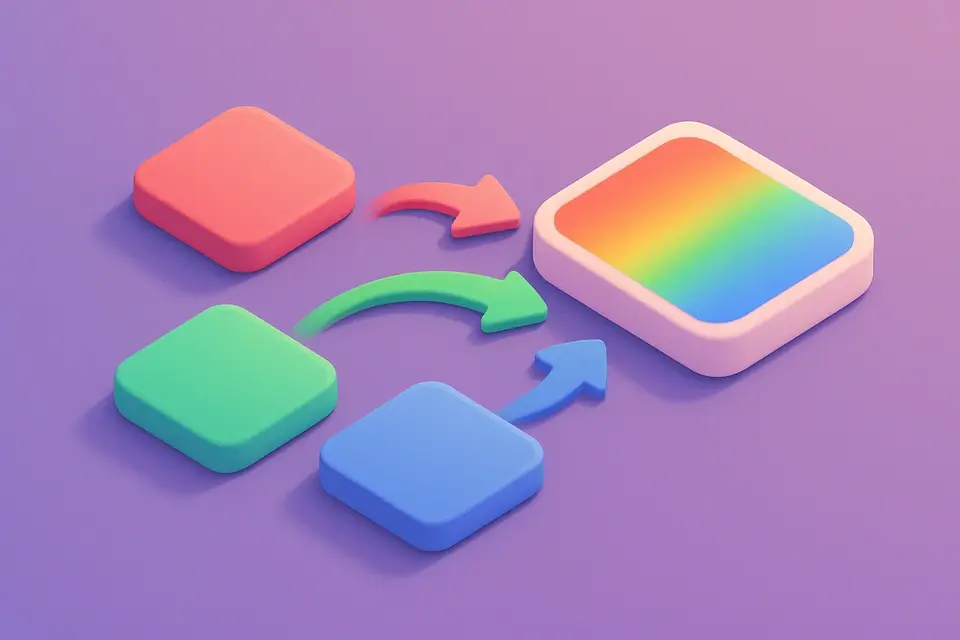
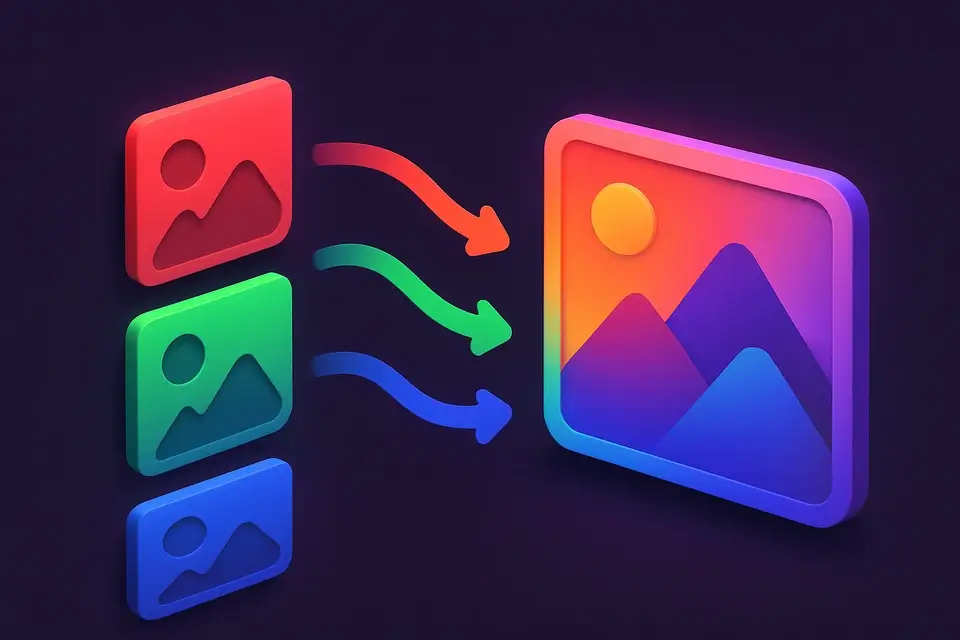
Bildkanal-Verschmelzer Verschmelzen Sie separate Rot-, Grün- und Blaukanal-Bilder zu einem einzelnen kombinierten Bild.
Bildkanal-Verschmelzer
Verschmelzen Sie separate Rot-, Grün- und Blaukanal-Bilder zu einem einzelnen kombinierten Bild.
Kanäle hochladen
Laden Sie separate Bilder für die Kanäle Rot, Grün und Blau hoch.
Zusammenfügen
Klicken Sie auf Zusammenfügen, um die Kanäle zu einem einzelnen Bild zusammenzuführen.
Herunterladen
Vorschau des zusammengeführten Ergebnisses und Herunterladen als PNG.
What Is Bildkanal-Verschmelzer?
Ein Bildkanalzusammensetzer, der separate Rot-, Grün- und Blaukanalbilder zu einem einzigen RGB-Bild kombiniert. Laden Sie einzelne Kanalbilder (vom Channel Splitter oder jeder anderen Quelle) hoch und kombinieren Sie sie. Jedes Bild trägt seinen jeweiligen Farbkanal bei. Fehlende Kanäle werden standardmäßig auf schwarz (0) gesetzt. Bilder werden skaliert, um den größten Dimensionen zu entsprechen. Perfekt für erweiterte Kompositionen und Kanalmanipulationen.
Why Use Bildkanal-Verschmelzer?
-
Kombinieren Sie bis zu 3 Kanäle (R, G, B) in einem Bild
-
Fehlende Kanäle werden standardmäßig auf schwarz (Null) gesetzt
-
Bilder werden automatisch skaliert, um die Abmessungen zu matchen
-
Funktioniert mit jedem Bildformat für Eingabekanäle
Common Use Cases
Kanalbearbeitung
Bearbeiten Sie einzelne Kanäle separat und kombinieren Sie sie wieder.
Kreative Effekte
Mischen Sie Kanäle aus verschiedenen Bildern für künstlerische Effekte.
Datenvisualisierung
Kombinieren Sie Graustufen-Datenschichten zu einem falschfarbigen Kompositbild.
Spieltexturen
Packen Sie mehrere Datenkarten in RGB-Kanäle.
Technical Guide
Jedes hochgeladene Bild wird auf eine Leinwand gezeichnet und seine Pixeldaten extrahiert. Für den roten Kanal wird nur data[i] (R-Komponente) verwendet. Für Grün data[i+1]. Für Blau data[i+2]. Ein kombiniertes ImageData-Objekt wird mit R aus dem roten Bild, G aus dem grünen Bild und B aus dem blauen Bild erstellt. Alpha wird auf 255 gesetzt. Wenn Bilder unterschiedliche Größen haben, werden sie mithilfe von drawImage auf die größten Dimensionen skaliert.
Tips & Best Practices
-
1Verwenden Sie es mit dem Kanal-Trenner für einen Round-Trip-Bearbeitungsworkflow
-
2Fehlende Kanäle tragen 0 (schwarz) zum Ergebnis bei
-
3Probieren Sie das Vertauschen von Kanälen für farbverschobene kreative Effekte aus
-
4Graustufenbilder eignen sich gut als einzelne Kanaleingaben
Related Tools
Bild-Überlagerungsmodi
Wenden Sie Photoshop-ähnliche Überlagerungsmodi zwischen zwei Bildern an: multiplizieren, Bildschirm, Überlagerung und mehr.
🖼️ Image Tools
Bildüberlagerung mischen
Mischen Sie zwei Bilder miteinander, indem Sie Photoshop-Style-Mischmodi wie Multiplizieren, Bildschirm und Überlagerung verwenden.
🖼️ Image Tools
Bildhistogramm
Visualisieren Sie die Farbverteilung eines Bildes mit RGB- und Helligkeits-Histogrammen.
🖼️ Image Tools
Bildkanal-Splitter
Teilen Sie ein Bild in separate Rot-, Grün-, Blau- und Alphakanal-Bilder auf.
🖼️ Image ToolsFrequently Asked Questions
Q Sind alle drei erforderlich?
Q Unterschiedliche Größen?
Q Graustufen-Eingabe?
Q Alphakanal?
Q Kanalreihenfolge?
About This Tool
Bildkanal-Verschmelzer is a free online tool by FreeToolkit.ai. All processing happens directly in your browser — your data never leaves your device. No registration or installation required.