图像像素化 使用可调节的块大小对图像进行像素化,实现复古效果或隐私遮罩。
🖼️
图像像素化
使用可调节的块大小对图像进行像素化,实现复古效果或隐私遮罩。
1
上传您的图像
拖放或选择一个图像来进行像素化处理。
2
设置块大小
从细微到极端的像素化程度调整像素块大小。
3
应用和下载
点击应用,预览像素化结果,并下载。
Loading tool...
What Is 图像像素化?
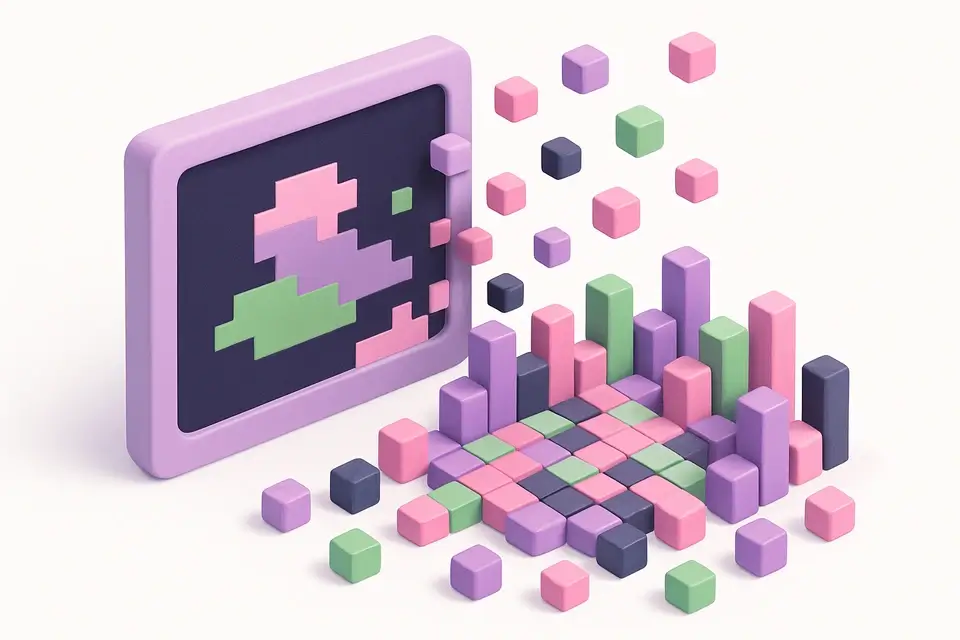
图像像素化通过用单一平均颜色替换像素组,创建出块状、马赛克般的效果。通过将图像分成方形块,并用每个块中像素的平均颜色填充该块,该工具产生了经典的像素化外观。
Why Use 图像像素化?
-
可调节的块大小,从细微到极端的像素化程度
-
通过像素化面部和敏感信息来保护隐私
-
为设计项目提供复古像素艺术美学
-
使用Canvas API进行快速的客户端处理
Common Use Cases
隐私遮罩
在照片中对面部、车牌或个人信息进行像素化处理。
复古效果
使用较大的块大小创建像素艺术风格的图像。
缩略图预览
为内容生成像素化的预览缩略图。
设计资产
为网页设计创建像素化背景和纹理。
Technical Guide
像素化将图像划分为NxN像素大小的块。对于每个块,算法计算出平均RGB值,然后使用fillRect用该颜色填充整个块。块大小从2px(细微)到50px(极端)不等。
Tips & Best Practices
-
1块大小2-5会产生细微的像素化效果,10-20适用于中等程度,30+则是重度像素化
-
2较大的图像需要较大的块大小来实现相同的视觉效果
-
3像素化不可逆转--原始详细信息无法恢复
-
4为了保护隐私,请使用足够大的块大小使得细节变得难以辨认
Related Tools

Frequently Asked Questions
Q 像素化是否可逆?
否,像素化会永久删除详细信息。请始终保留原始文件。
Q 我应该使用什么块大小来进行审查?
使用15+的块大小可以使得细节真正变得难以辨认。
Q 像素化与模糊有什么区别?
像素化会产生明显的块状效果,而模糊则会产生平滑的渐变效果。
Q 像素化是否可以减少文件大小?
是的,像素化可以显著减小文件大小,因为较少的独特颜色意味着更好的压缩。
About This Tool
图像像素化 is a free online tool by FreeToolkit.ai. All processing happens directly in your browser — your data never leaves your device. No registration or installation required.