Bild pixalisieren Pixalisieren Sie Bilder mit anpassbarer Blockgröße für Retro-Effekte oder Datenschutzmasken.
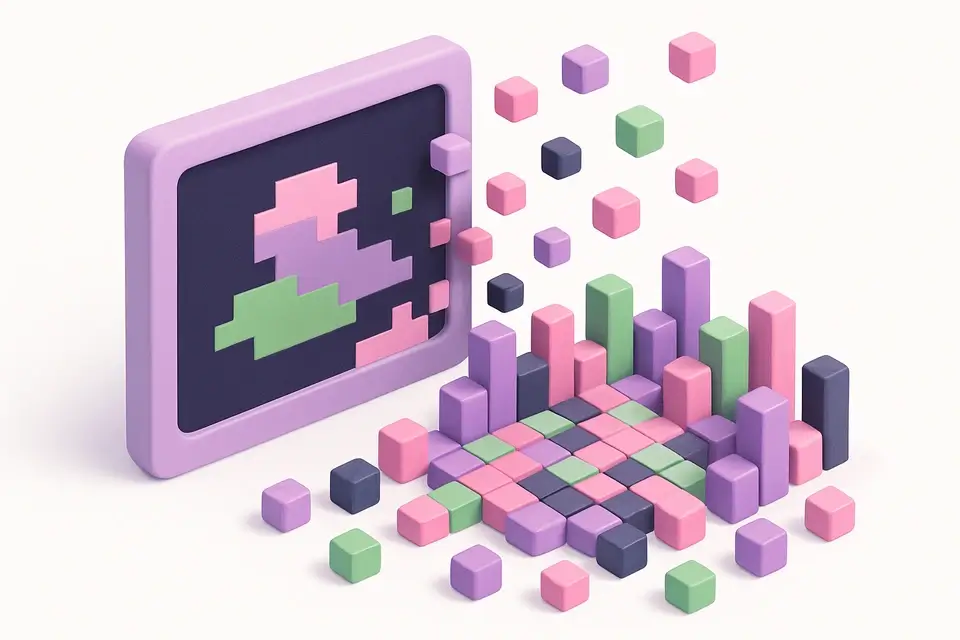
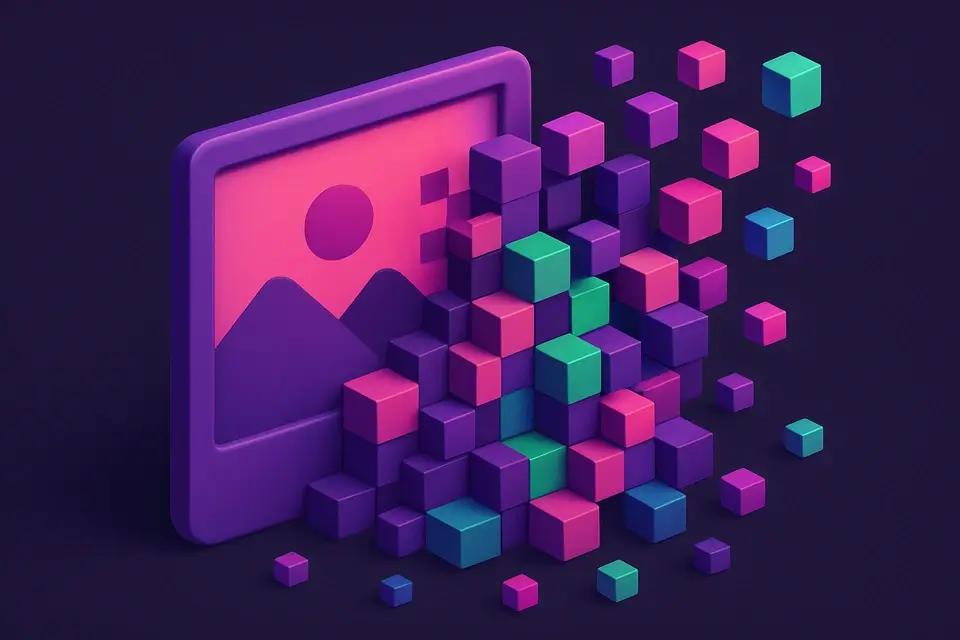
Bild pixalisieren
Pixalisieren Sie Bilder mit anpassbarer Blockgröße für Retro-Effekte oder Datenschutzmasken.
Bild hochladen
Ziehen Sie ein Bild per Drag & Drop oder wählen Sie eines aus, um es zu pixelieren.
Blockgröße festlegen
Passen Sie die Größe der Pixelblöcke von subtil bis extrem an.
Anwenden und herunterladen
Klicken Sie auf Anwenden, überprüfen Sie das pixelierte Ergebnis und laden es herunter.
What Is Bild pixalisieren?
Die Bildpixelierung ersetzt Gruppen von Pixeln durch eine einzelne, gemittelte Farbe und erzeugt so einen blockartigen, mozaikähnlichen Effekt. Durch die Aufteilung des Bildes in quadratische Blöcke und das Füllen jedes Blocks mit der mittleren Farbe seiner Pixel erzeugt das Tool den klassischen pixelierten Look.
Why Use Bild pixalisieren?
-
Einstellbare Blockgröße von subtil bis extrem
-
Schutz der Privatsphäre durch Pixelieren von Gesichtern und sensiblen Informationen
-
Retro-Pixel-Art-Ästhetik für Designprojekte
-
Schnelle Client-seitige Verarbeitung mit Canvas API
Common Use Cases
Schutz der Privatsphäre
Pixelieren Sie Gesichter, Nummernschilder oder persönliche Informationen in Fotos.
Retro-Effekte
Erstellen Sie Pixel-Art-Bilder mit großen Blockgrößen.
Vorschau-Miniaturen
Generieren Sie pixelierte Vorschauminiaturen für Inhalte.
Design-Elemente
Erstellen Sie pixelierte Hintergründe und Texturen für Webdesigns.
Technical Guide
Die Pixelierung teilt das Bild in Blöcke von NxN Pixeln auf. Für jeden Block berechnet der Algorithmus die durchschnittlichen RGB-Werte und füllt dann den gesamten Block mit dieser Farbe mithilfe von fillRect. Die Blockgröße reicht von 2px (subtil) bis 50px (extrem).
Tips & Best Practices
-
1Eine Blockgröße von 2-5 ergibt eine subtile Pixelierung, 10-20 für moderate und 30+ für starke
-
2Größere Bilder benötigen größere Blockgrößen, um den gleichen visuellen Effekt zu erzielen
-
3Pixelierung ist nicht rückgängig zu machen - die Originaldetails können nicht wiederhergestellt werden
-
4Für den Schutz der Privatsphäre sollten Sie Blockgrößen verwenden, die groß genug sind, um Details unkenntlich zu machen
Related Tools
Bildunscharfe
Wenden Sie einen Box-Blur-Effekt an, um Bilder mit einstellbarer Radiussteuerung zu entschärfen.
🖼️ Image Tools
Bild Posterisieren
Reduzieren Sie die Anzahl der Farbstufen pro Kanal für einen flachen, plakatähnlichen Effekt.
🖼️ Image Tools
Bild-Rauschunterdrückung
Wenden Sie Floyd-Steinberg-Rauschunterdrückung für retroähnliche Effekte mit begrenzten Farben an.
🖼️ Image Tools
Bildmosaik
Erstellen Sie Fliesenmosaik-Effekte mit anpassbarer Fliesengröße und Abstand.
🖼️ Image ToolsFrequently Asked Questions
Q Ist Pixelierung rückgängig zu machen?
Q Welche Blockgröße sollte ich für Zensur verwenden?
Q Wie unterscheidet sich Pixelierung von Unschärfe?
Q Reduziert Pixelierung die Dateigröße?
About This Tool
Bild pixalisieren is a free online tool by FreeToolkit.ai. All processing happens directly in your browser — your data never leaves your device. No registration or installation required.