イメージピクセル化 ブロックサイズを調整してレトロ効果やプライバシーマスキングを行うための画像のピクセル化。
イメージピクセル化
ブロックサイズを調整してレトロ効果やプライバシーマスキングを行うための画像のピクセル化。
画像をアップロード
ドロップまたは選択してピクセル化する画像を追加します。
ブロックサイズの設定
微妙な効果から極端なピクセル化まで、ブロックサイズを調整できます。
適用してダウンロード
適用ボタンをクリックし、プレビューした後、ピクセル化された結果をダウンロードします。
What Is イメージピクセル化?
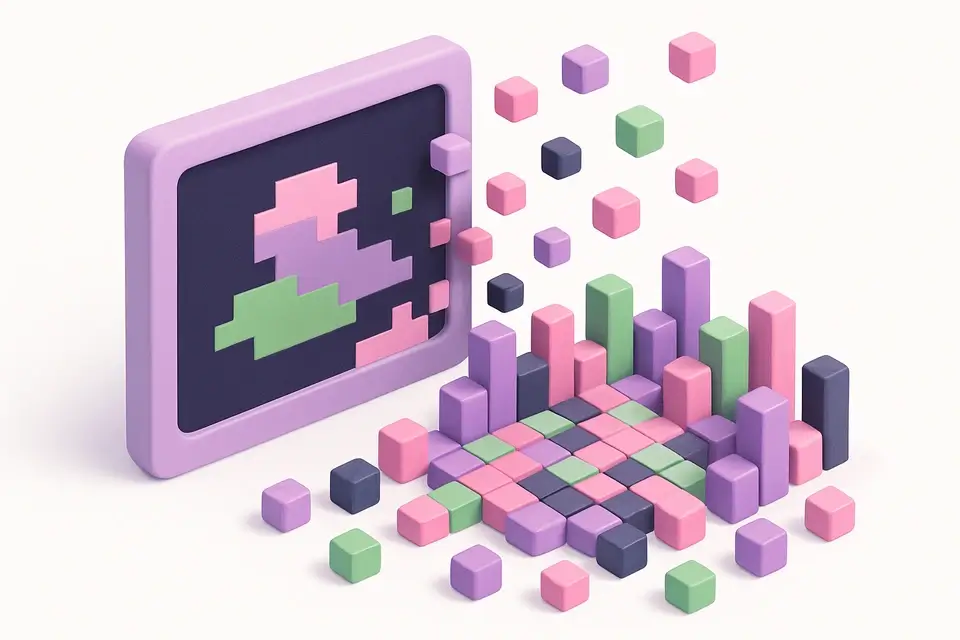
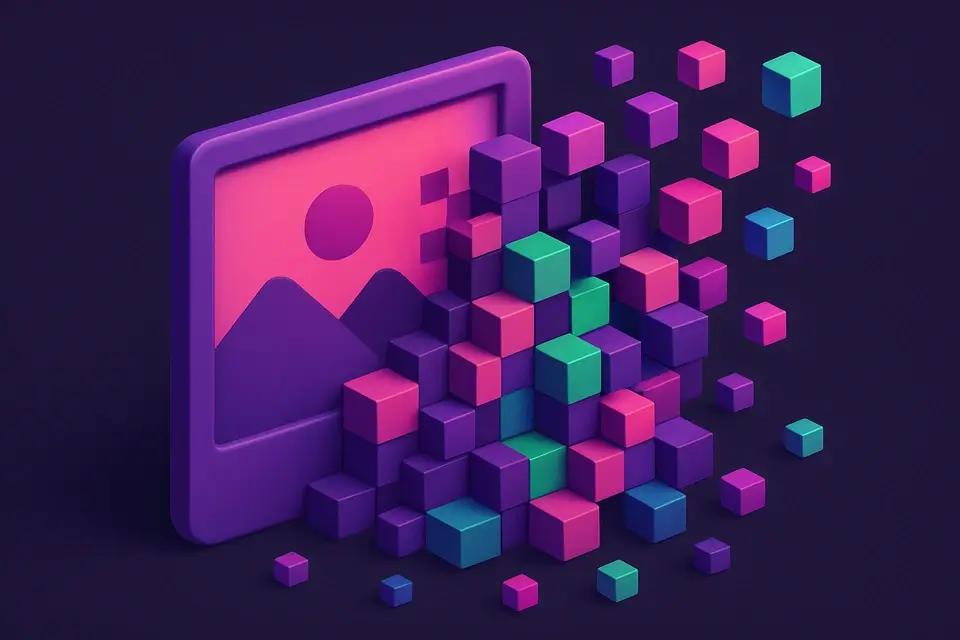
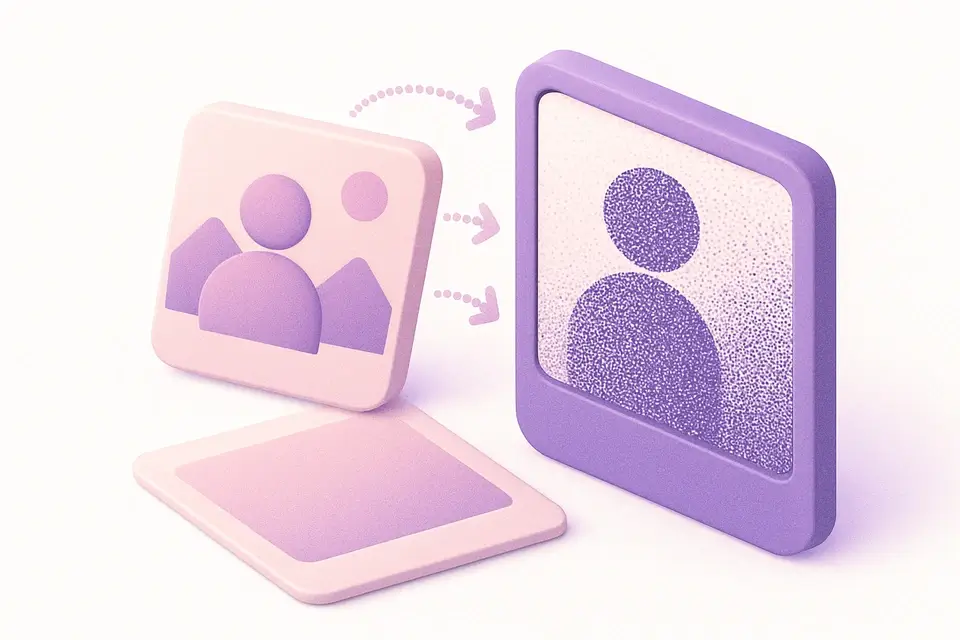
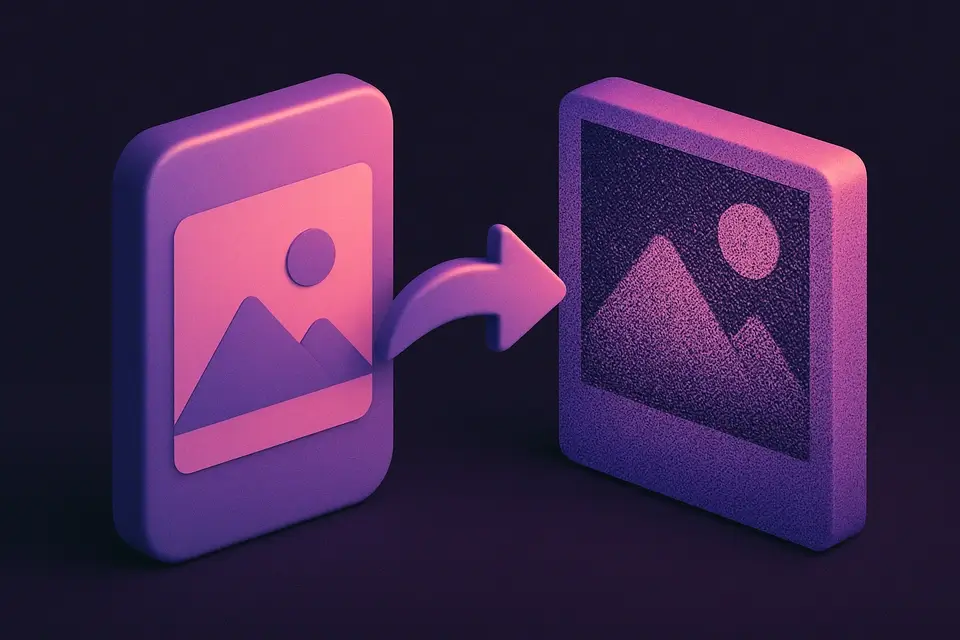
画像のピクセル化は、グループのピクセルを1つの平均色で置き換え、ブロック状のモザイクのような効果を作ります。画像を正方形のブロックに分割し、それぞれのブロックをそのピクセルの平均色で塗りつぶすことで、このツールはクラシックなピクセル化された外観を生成します。
Why Use イメージピクセル化?
-
微妙な効果から極端なピクセル化まで調整可能なブロックサイズ
-
顔や機密情報をピクセル化してプライバシー保護を行う
-
レトロ感のあるピクセルアート風デザインプロジェクトに使用する
-
Canvas APIを利用したクライアントサイドでの高速処理
Common Use Cases
プライバシーマスキング
写真内の顔、ナンバープレート、または個人情報をピクセル化します。
レトロエフェクト
大きなブロックサイズでピクセルアート風の画像を作成します。
サムネイルプレビュー
コンテンツ用にピクセル化されたサムネイルプレビューを生成します。
デザインアセット
Webデザイン用のピクセル化された背景やテクスチャを作成します。
Technical Guide
ピクセル化では、画像をNxNピクセルのサイズのブロックに分割します。各ブロックについて、アルゴリズムは平均RGB値を計算し、fillRectを使ってその色でブロック全体を塗りつぶします。ブロックサイズは2px(繊細)から50px(極端)まで変化します。
Tips & Best Practices
-
1ブロックサイズ2-5で微妙なピクセル化、10-20で中程度、30以上で強い効果が得られます
-
2大きい画像では同じ視覚的な効果を得るために、大きいブロックサイズが必要になります
-
3ピクセル化は不可逆的です - 元の詳細は回復できません
-
4プライバシーのため、詳細が認識できない程度に大きなブロックサイズを使用してください
Related Tools
Frequently Asked Questions
Q ピクセル化は可逆ですか?
Q センサー用のブロックサイズはどれくらいでしょうか?
Q ピクセル化とブラーの違いは何ですか?
Q ピクセル化によりファイルサイズが減少しますか?
About This Tool
イメージピクセル化 is a free online tool by FreeToolkit.ai. All processing happens directly in your browser — your data never leaves your device. No registration or installation required.