Adicionar Páginas em Branco ao PDF Insira páginas em branco em um PDF nas posições especificadas.
Adicionar Páginas em Branco ao PDF
Insira páginas em branco em um PDF nas posições especificadas.
Enviar PDF
Solte o arquivo PDF para modificá-lo.
Definir Posição
Escolha onde inserir as páginas em branco.
Baixar
Obtenha seu PDF com as páginas em branco adicionadas.
What Is Adicionar Páginas em Branco ao PDF?
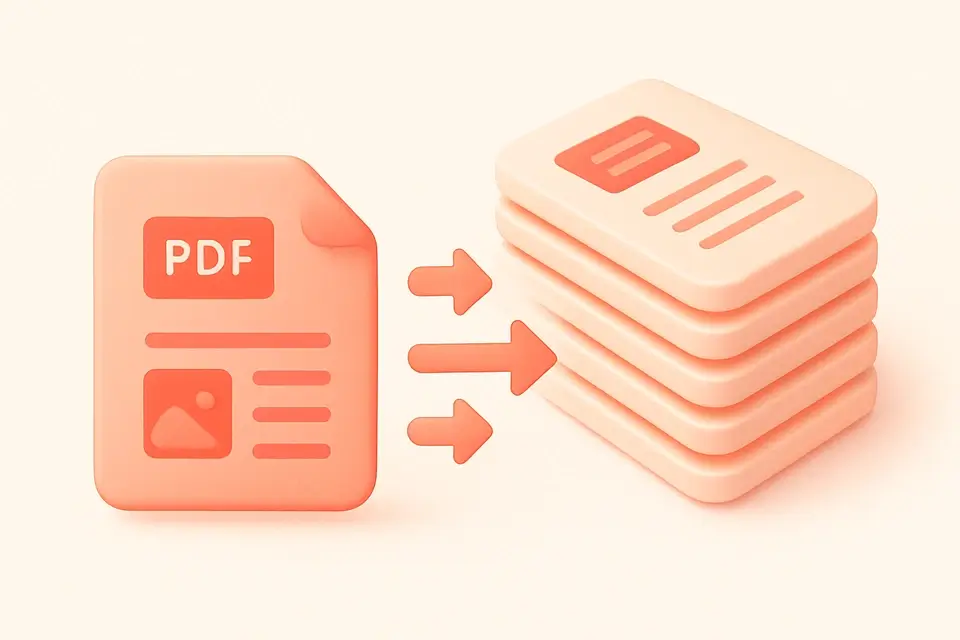
A ferramenta Adicionar Páginas em Branco do PDF permite inserir páginas em branco no seu PDF em qualquer posição. Adicione páginas no início, no final, após cada página existente ou em números de página específicos. Controle quantas páginas em branco são inseridas em cada posição. As páginas em branco correspondem às dimensões da primeira página do seu documento. Ideal para preparar documentos para impressão duplex, adicionar espaço para anotações ou criar separadores de seção. Todo o processamento é feito localmente no seu navegador.
Why Use Adicionar Páginas em Branco ao PDF?
-
Múltiplos modos de inserção (início, fim, após cada um, personalizado)
-
Número configurável de páginas em branco
-
Páginas em branco correspondem às dimensões da página existente
-
Nenhum upload de arquivo necessário - baseado no navegador
Common Use Cases
Impressão Duplex
Adicione versos em branco para conteúdo de um lado impresso duplamente.
Espaço para Notas
Insira páginas em branco para anotações manuscritas.
Quebras de Seção
Adicione páginas separadoras entre seções do documento.
Preparação de Livreto
Preencha o número de páginas para atender aos requisitos de impressão de livreto.
Technical Guide
Utiliza pdf-lib para carregar o PDF de origem e inserir novas páginas em branco. A ferramenta lê as dimensões da primeira página para criar páginas em branco correspondentes. Suporta quatro modos de inserção: início (inserirPágina no índice 0), fim (adicionarPágina), após-cada-uma (iteração reversa com inserirPágina) e posições personalizadas (números de página separados por vírgulas). Múltiplas páginas em branco podem ser inseridas em cada posição. O documento modificado é salvo e oferecido para download.
Tips & Best Practices
-
1Use "após cada um" para preparar a impressão duplex
-
2Posições personalizadas usam números de página baseados em 1
-
3Páginas em branco correspondem às dimensões da primeira página
-
4Combine com numeração de páginas após adicionar páginas em branco
Related Tools
Frequently Asked Questions
Q As páginas em branco correspondem ao tamanho do meu documento?
Q Posso adicionar páginas em branco de tamanhos diferentes?
Q O que "após cada um" faz?
Q As posições personalizadas são baseadas em 0 ou 1?
Q Há um limite para o número de páginas que posso adicionar?
About This Tool
Adicionar Páginas em Branco ao PDF is a free online tool by FreeToolkit.ai. All processing happens directly in your browser — your data never leaves your device. No registration or installation required.