Agregar Páginas en Blanco a PDF Insertar páginas en blanco en un PDF en posiciones especificadas.
Agregar Páginas en Blanco a PDF
Insertar páginas en blanco en un PDF en posiciones especificadas.
Subir PDF
Arrastra tu archivo PDF para modificarlo.
Establecer posición
Elige dónde insertar páginas en blanco.
Descargar
Obtén tu PDF con páginas en blanco agregadas.
What Is Agregar Páginas en Blanco a PDF?
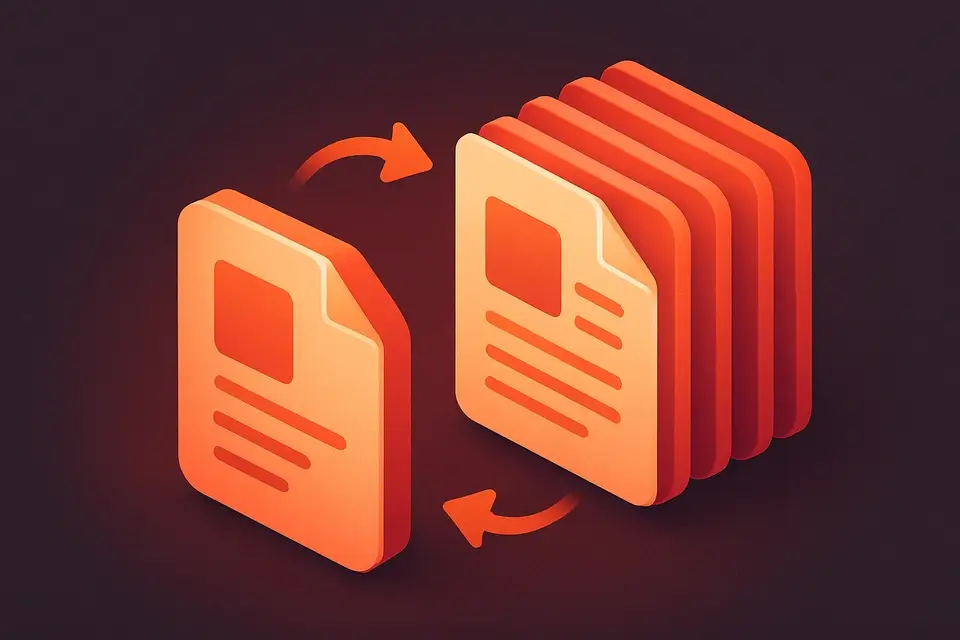
La herramienta Agregar páginas en blanco de PDF te permite insertar páginas en blanco en tu documento de PDF en cualquier posición. Puedes agregar páginas al principio, al final, después de cada página existente o en números de página específicos. Controla la cantidad de páginas en blanco que se insertan en cada posición. Las páginas en blanco coinciden con las dimensiones de la primera página de tu documento. Es ideal para preparar documentos para impresión duplex, agregar espacio para tomar notas o crear separadores de secciones. Todo el procesamiento se realiza localmente en tu navegador.
Why Use Agregar Páginas en Blanco a PDF?
-
Múltiples modos de inserción (inicio, fin, después de cada una, personalizado)
-
Número configurable de páginas en blanco
-
Páginas en blanco que coinciden con las dimensiones de página existentes
-
No se requiere carga de archivos - basado en navegador
Common Use Cases
Impresión duplex
Agrega páginas en blanco para contenido de un solo lado impreso a doble cara.
Espacio para notas
Inserta páginas en blanco para anotaciones manuscritas.
Saltos de sección
Agrega páginas separadoras entre secciones del documento.
Preparación de folletos
Rellena el recuento de páginas para cumplir con los requisitos de impresión de folletos.
Technical Guide
Utiliza pdf-lib para cargar el PDF de origen e insertar nuevas páginas en blanco. La herramienta lee las dimensiones de la primera página para crear páginas en blanco coincidentes. Admite cuatro modos de inserción: inicio (insertPage en índice 0), final (addPage), después de cada una (iteración inversa con insertPage) y posiciones personalizadas (números de página separados por comas). Se pueden insertar varias páginas en blanco en cada posición. El documento modificado se guarda y se ofrece para descargar.
Tips & Best Practices
-
1Utiliza "después de cada una" para la preparación de impresión duplex
-
2Las posiciones personalizadas utilizan números de página basados en 1
-
3Páginas en blanco que coinciden con las dimensiones de la primera página
-
4Combina con numeración de páginas después de agregar páginas en blanco
Related Tools

Frequently Asked Questions
Q ¿Las páginas en blanco coinciden con el tamaño de mi documento?
Q ¿Puedo agregar páginas en blanco de diferentes tamaños?
Q ¿Qué hace "después de cada una"?
Q ¿Las posiciones personalizadas son basadas en 0 o en 1?
Q ¿Hay un límite en el número de páginas que puedo agregar?
About This Tool
Agregar Páginas en Blanco a PDF is a free online tool by FreeToolkit.ai. All processing happens directly in your browser — your data never leaves your device. No registration or installation required.