Tambah Halaman Kosong ke PDF Sisipkan halaman kosong ke dalam PDF pada posisi yang ditentukan.
Tambah Halaman Kosong PDF
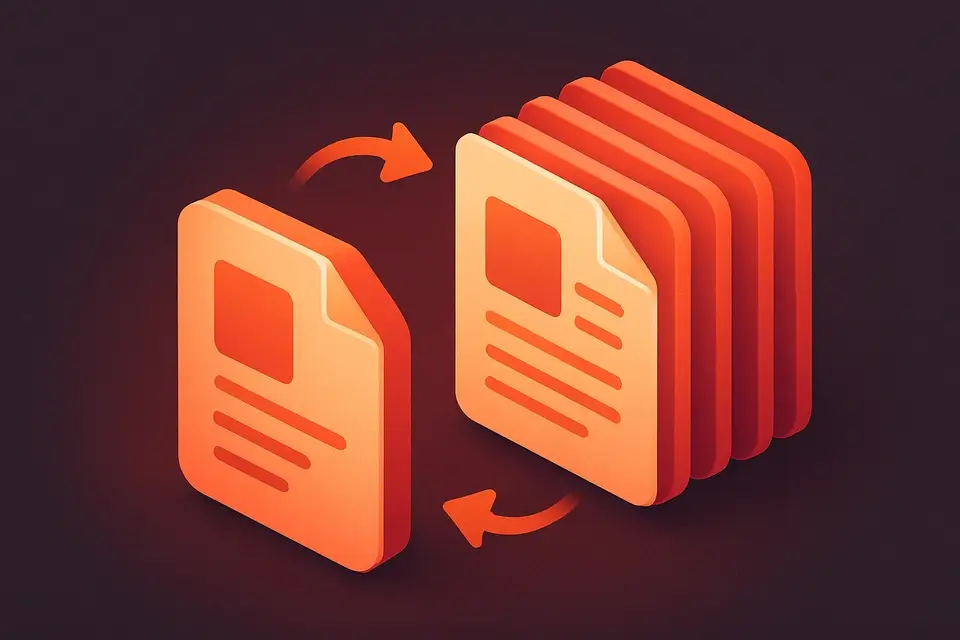
Sisipkan halaman kosong ke dalam PDF pada posisi yang ditentukan.
Unggah PDF
Tarik dan lepas file PDF Anda untuk dimodifikasi.
Tentukan Posisi
Pilih di mana halaman kosong akan disisipkan.
Unduh
Dapatkan PDF Anda dengan halaman kosong yang telah ditambahkan.
What Is Tambah Halaman Kosong PDF?
Alat Tambah Halaman Kosong PDF memungkinkan Anda menyisipkan halaman kosong ke dalam file PDF di posisi mana pun. Tambahkan halaman di awal, akhir, setelah setiap halaman yang ada, atau pada nomor halaman tertentu. Kontrol berapa banyak halaman kosong untuk disisipkan di setiap posisi. Halaman kosong sesuai dengan dimensi halaman pertama dalam dokumen Anda. Ideal untuk mempersiapkan dokumen untuk pencetakan duplex, menambah ruang catatan, atau membuat pemisah bagian. Semua proses dilakukan secara lokal di browser Anda.
Why Use Tambah Halaman Kosong PDF?
-
Mode penyisipan ganda (awal, akhir, setelah masing-masing, kustom)
-
Jumlah halaman kosong dapat dikonfigurasi
-
Halaman kosong sesuai dengan dimensi halaman yang ada
-
Tidak memerlukan unggahan file - berbasis browser
Common Use Cases
Pencetakan Duplex
Tambahkan bagian belakang kosong untuk konten satu sisi yang dicetak double-sided.
Ruang Catatan
Sisipkan halaman kosong untuk anotasi tulisan tangan.
Pemisah Bagian
Tambahkan halaman pemisah antara bagian dokumen.
Persiapan Booklet
Isi jumlah halaman untuk memenuhi persyaratan pencetakan booklet.
Technical Guide
Menggunakan pdf-lib untuk memuat sumber PDF dan menyisipkan halaman kosong baru. Alat ini membaca dimensi halaman pertama untuk membuat halaman kosong yang sesuai. Mendukung empat mode penyisipan: awal (insertPage di indeks 0), akhir (addPage), setelah-setiap (iterasi terbalik dengan insertPage), dan posisi kustom (nomor halaman yang dipisahkan koma). Beberapa halaman kosong dapat disisipkan di setiap posisi. Dokumen yang dimodifikasi disimpan dan ditawarkan untuk diunduh.
Tips & Best Practices
-
1Gunakan "setelah masing-masing" untuk persiapan pencetakan duplex
-
2Posisi kustom menggunakan nomor halaman berbasis 1
-
3Halaman kosong sesuai dengan dimensi halaman pertama
-
4Gabungkan dengan penomoran halaman setelah menambahkan halaman kosong
Related Tools

Frequently Asked Questions
Q Apakah halaman kosong sesuai dengan ukuran dokumen saya?
Q Bisakah saya menambahkan halaman kosong dengan ukuran yang berbeda?
Q Apa yang dilakukan "setelah masing-masing"?
Q Apakah posisi kustom menggunakan basis 0 atau 1?
Q Apakah ada batasan pada jumlah halaman yang dapat ditambahkan?
About This Tool
Tambah Halaman Kosong PDF is a free online tool by FreeToolkit.ai. All processing happens directly in your browser — your data never leaves your device. No registration or installation required.