Videosplitter Teilen Sie ein Video an bestimmten Zeitpunkten in mehrere Segmente auf.
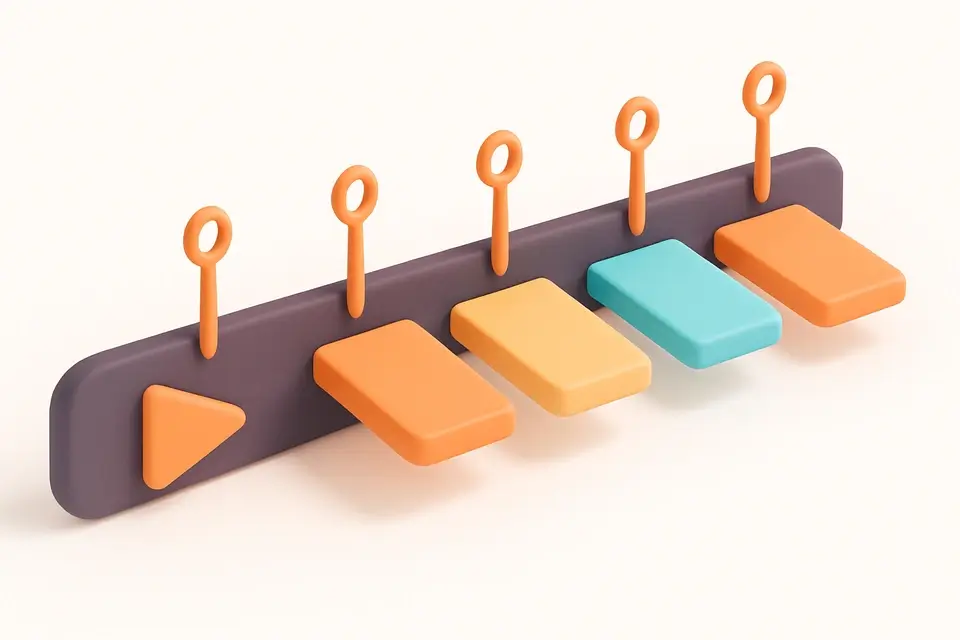

Videosplitter
Teilen Sie ein Video an bestimmten Zeitpunkten in mehrere Segmente auf.
Video hochladen
Ziehen Sie Ihre Videodatei per Drag-and-Drop oder klicken Sie zum Durchsuchen.
Trennpunkte festlegen
Fügen Sie Zeitmarkierungen hinzu, wo Sie das Video trennen möchten.
Teilen und herunterladen
Klicken Sie auf Teilen und laden Sie jedes Videosegment herunter.
What Is Videosplitter?
Der Video-Splitter ist ein kostenloses Browser-Tool, das ein Video an Ihren gewünschten Zeitpunkten in mehrere Segmente aufteilt. Fügen Sie Split-Marker auf der Videotimeline hinzu, betrachten Sie jedes Segment im Vorschau und laden es einzeln herunter. Es eignet sich hervorragend dafür, lange Aufnahmen in Kapitel zu unterteilen, aus einem Video mehrere Social-Media-Clips zu erstellen oder Inhalte für eine einfachere Verwaltung aufzuteilen. Das Tool verwendet HTML5-Video und Canvas mit MediaRecorder zur Erfassung jedes Segments. Alle Verarbeitungen erfolgen lokal auf Ihrem Gerät - keine Dateien werden auf einen Server hochgeladen.
Why Use Videosplitter?
-
Videos in beliebig viele Segmente teilen
-
Visuelle Zeitleiste mit leicht zu platzierenden Trennmarkern
-
Keine Server-Uploads - vollständige Privatsphäre
-
Jedes Segment kann einzeln heruntergeladen werden
Common Use Cases
Kapitelerstellung
Teilen Sie lange Vorträge oder Tutorials in einzelne Kapiteldateien auf.
Soziale Medien-Inhalte
Teilen Sie ein langes Video in mehrere kurze Clips für verschiedene Plattformen auf.
Inhaltsorganisation
Teilen Sie Aufnahmen in handhabbare Segmente für Bearbeitungsworkflows auf.
Höhepunkte extrahieren
Teilen Sie Ereignisaufzeichnungen an wichtigen Momenten, um separate Höhepunkte-Clips zu erstellen.
Technical Guide
Der Video-Splitter lädt das Video und bietet eine Timeline-Oberfläche zum Platzieren von Split-Markern. Beim Splitten verarbeitet es jedes Segment sequenziell, indem es das Video zu jedem Startzeitpunkt des Segments sucht und über Canvas + MediaRecorder aufzeichnet, bis der Endzeitpunkt des Segments erreicht ist. Jedes Segment wird als separates Blob erfasst und dann zum individuellen Herunterladen angeboten. Das Tool verwendet das seeked-Event des Videos für eine genaue Positionierung und requestAnimationFrame für die Frame-Erfassung. Der Audio-Teil wird über den Web-Audio-API-CreateMediaElementSource erfasst und an einen MediaStreamDestination zur synchronisierten Aufnahme weitergeleitet. Für jedes Segment wird ein Fortschrittsfeedback während der Verarbeitung angezeigt.
Tips & Best Practices
-
1Platzieren Sie Trennpunkte bei natürlichen Pausen oder Übergängen für die besten Ergebnisse
-
2Jedes Segment wird sequentiell verarbeitet - mehr Segmente benötigen mehr Zeit
-
3Vorschauen Sie die Trennpunkte vor der Verarbeitung, um die Genauigkeit zu überprüfen
-
4Alle Segmente behalten dieselbe Qualität wie das Quellvideo
Related Tools


Videobearbeitung: Beschneiden
Beschneiden Sie Videos, um unerwünschte Bereiche zu entfernen und das Seitenverhältnis zu ändern.
🎬 Video Tools

Videokompressor
Komprimieren Sie Videodateien, um die Dateigröße zu reduzieren und gleichzeitig die Qualität beizubehalten.
🎬 Video Tools

Videobearbeitungsschnittstelle
Schneiden Sie Videoausschnitte auf die genaue Länge, die Sie benötigen, direkt im Browser.
🎬 Video Tools
Videomischer
Kombinieren Sie mehrere Videoclips zu einer einzigen Videodatei in Ihrem Browser.
🎬 Video ToolsFrequently Asked Questions
Q Wie viele Segmente kann ich erstellen?
Q Werden Dateien auf einen Server hochgeladen?
Q Kann ich Segmente vor dem Teilen vorschauen?
Q Welche Formate werden unterstützt?
Q Wird der Ton in jedem Segment erhalten?
About This Tool
Videosplitter is a free online tool by FreeToolkit.ai. All processing happens directly in your browser — your data never leaves your device. No registration or installation required.