Diviseur de vidéos Divisez une vidéo en plusieurs segments à des points temporels spécifiés.

Diviseur de vidéos
Divisez une vidéo en plusieurs segments à des points temporels spécifiés.
Télécharger la vidéo
Faites glisser et déposez votre fichier vidéo ou cliquez pour parcourir.
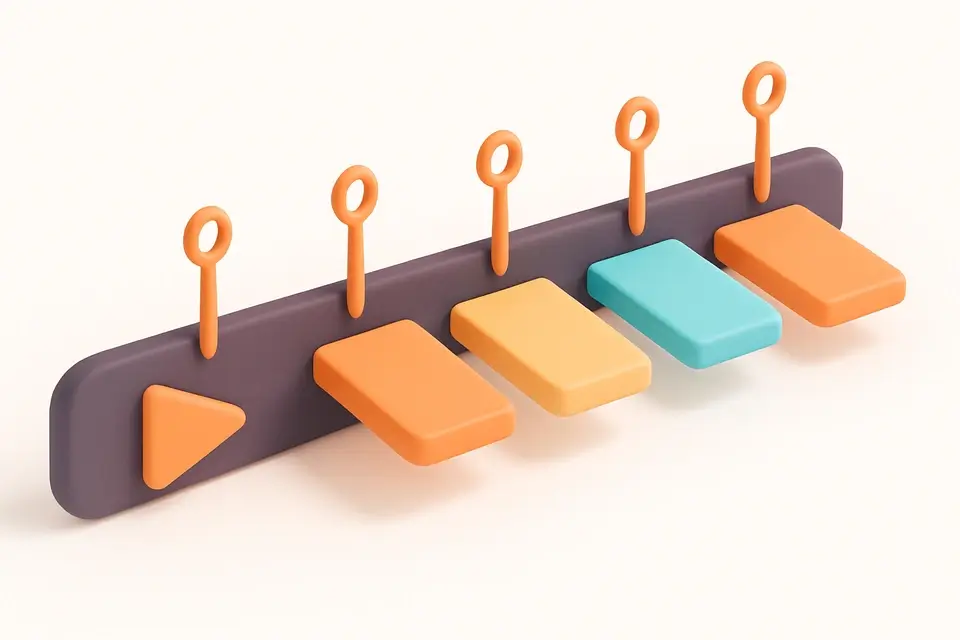
Définir les points de division
Ajoutez des marqueurs temporels là où vous souhaitez diviser la vidéo.
Diviser et télécharger
Cliquez sur Diviser et téléchargez chaque segment vidéo.
What Is Diviseur de vidéos?
Le diviseur de vidéos est un outil gratuit basé sur le navigateur qui divise une vidéo en plusieurs segments aux points temporels que vous choisissez. Ajoutez des marqueurs de division sur la chronologie de la vidéo, prévisualisez chaque segment et téléchargez-les individuellement. C'est parfait pour diviser les longues vidéos en chapitres, créer plusieurs extraits pour les réseaux sociaux à partir d'une seule vidéo ou diviser le contenu pour une gestion plus facile. L'outil utilise HTML5 Video et Canvas avec MediaRecorder pour capturer chaque segment. Tous les traitements sont effectués localement sur votre appareil - aucun fichier n'est téléchargé sur un serveur.
Why Use Diviseur de vidéos?
-
Divisez les vidéos en tout nombre de segments
-
Ligne temporelle visuelle avec des marqueurs de division faciles à placer
-
Aucun téléchargement sur le serveur - confidentialité totale
-
Téléchargez chaque segment individuellement
Common Use Cases
Création de chapitres
Divisez les longues conférences ou tutoriels en fichiers de chapitre individuels.
Contenu pour les réseaux sociaux
Divisez une longue vidéo en plusieurs clips courts pour différentes plateformes.
Organisation du contenu
Divisez les enregistrements en segments gérables pour les flux de travail d'édition.
Extraction des moments clés
Divisez les enregistrements d'événements aux moments clés pour créer des clips de moments forts séparés.
Technical Guide
Le diviseur de vidéos charge la vidéo et fournit une interface de chronologie pour placer des marqueurs de division. Lors de la division, il traite chaque segment séquentiellement en recherchant la vidéo à l'heure de début de chaque segment et en enregistrant via Canvas + MediaRecorder jusqu'à l'heure de fin du segment. Chaque segment est capturé sous forme d'un blob distinct, puis proposé pour un téléchargement individuel. L'outil utilise l'événement seeked de la vidéo pour une positionnement précis et requestAnimationFrame pour le timing de capture des images. L'audio est capturé via Web Audio API's createMediaElementSource et acheminé vers un MediaStreamDestination pour un enregistrement synchronisé. La rétroaction sur l'état d'avancement est affichée pour chaque segment lors de son traitement.
Tips & Best Practices
-
1Placez les points de division aux pauses naturelles ou transitions pour obtenir les meilleurs résultats
-
2Chaque segment est traité séquentiellement - plus de segments prennent plus de temps
-
3Prévisualisez les points de division avant le traitement pour vérifier l'exactitude
-
4Tous les segments conservent la même qualité que la vidéo source
Related Tools


Rogner des vidéos
Rognez vos vidéos pour supprimer les zones indésirables et modifier les ratios d'aspect.
🎬 Video Tools

Compresseur de vidéos
Compresser les fichiers vidéo pour réduire la taille du fichier tout en maintenant la qualité.
🎬 Video Tools

Rogner une vidéo
Rognez et coupez des extraits de vidéos à la longueur exacte dont vous avez besoin directement dans votre navigateur.
🎬 Video Tools
Fusionneur de vidéos
Fusionnez plusieurs extraits vidéo en un seul fichier vidéo dans votre navigateur.
🎬 Video ToolsFrequently Asked Questions
Q Combien de segments puis-je créer ?
Q Les fichiers sont-ils téléchargés sur un serveur ?
Q Puis-je prévisualiser les segments avant de diviser ?
Q Quels formats sont pris en charge ?
Q Conserve-t-il l'audio dans chaque segment ?
About This Tool
Diviseur de vidéos is a free online tool by FreeToolkit.ai. All processing happens directly in your browser — your data never leaves your device. No registration or installation required.