Videomischer Kombinieren Sie mehrere Videoclips zu einer einzigen Videodatei in Ihrem Browser.
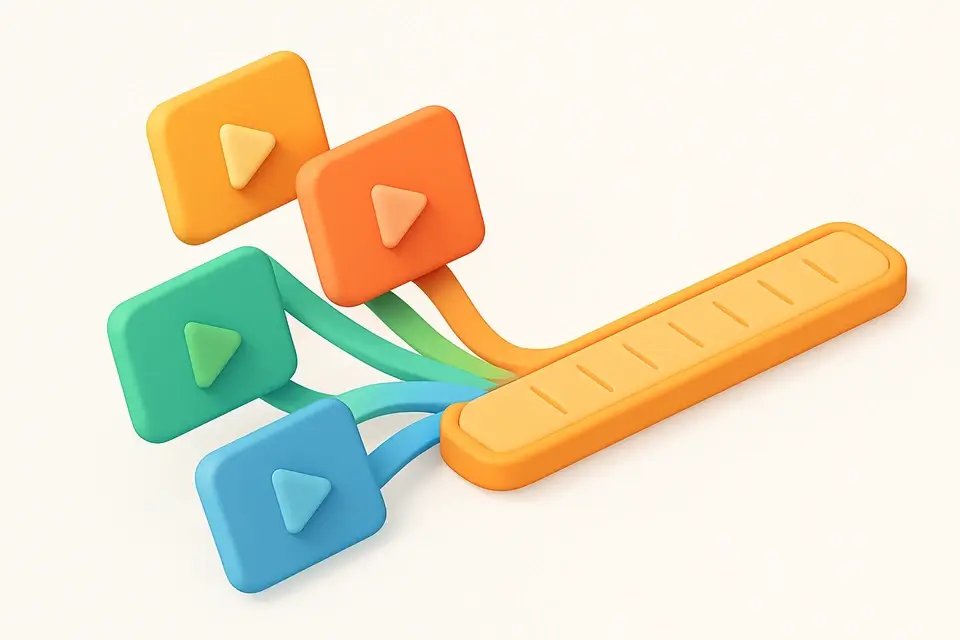
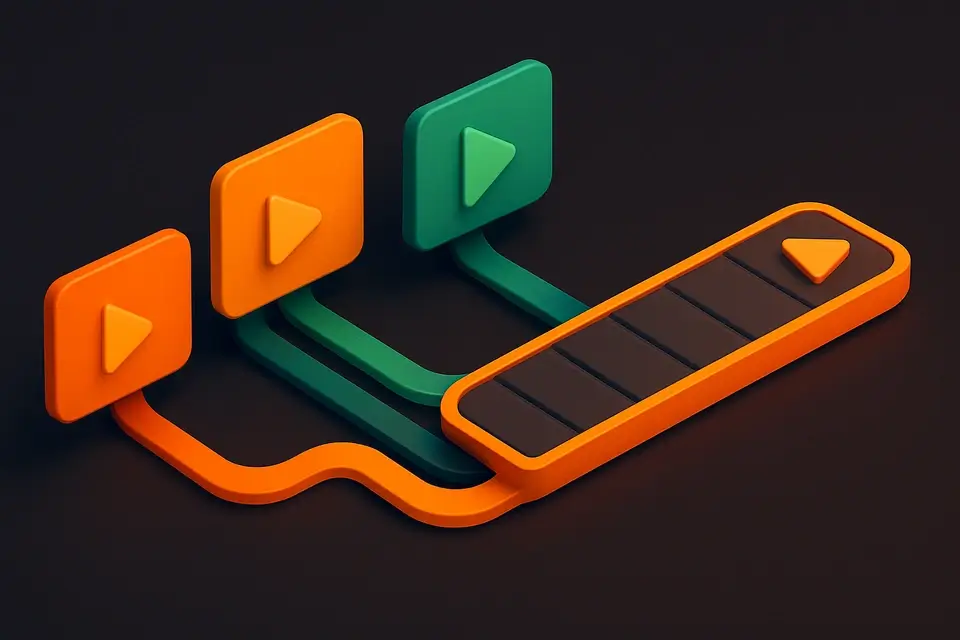
Videomischer
Kombinieren Sie mehrere Videoclips zu einer einzigen Videodatei in Ihrem Browser.
Videos hochladen
Ziehen Sie mehrere Videodateien per Drag-and-Drop oder klicken Sie, um zu durchsuchen.
Reihenfolge anpassen
Ziehen Sie die Clips in Ihre bevorzugte Reihenfolge.
Zusammenfügen und herunterladen
Klicken Sie auf Zusammenfügen und laden Sie Ihr kombiniertes Video herunter.
What Is Videomischer?
Der Video-Merger ist ein kostenloses Browser-Tool, das mehrere Videoclips zu einer einzigen nahtlosen Videodatei kombiniert. Laden Sie mehrere Clips hoch, ordnen Sie sie in Ihrer bevorzugten Reihenfolge an und verschmelzen Sie sie zu einem durchgängigen Video. Es ist ideal für die Kombination von Videokapiteln, das Verbinden getrennter Aufnahmen oder das Erstellen von Kompilationsvideos. Das Tool spielt jeden Clip sequentiell über ein HTML5-Video-Element ab, erfasst Frames über Canvas und zeichnet die kombinierte Ausgabe mit MediaRecorder auf. Alle Verarbeitungen erfolgen lokal in Ihrem Browser - keine Dateien werden hochgeladen. Der Ton jedes Clips wird erhalten und in der Reihenfolge gemischt.
Why Use Videomischer?
-
Kombinieren Sie beliebig viele Videoclips zu einem
-
Drag-and-Drop-Umordnen der Clips
-
Keine Uploads - alle Verarbeitung auf Ihrem Gerät
-
Erhält den Ton von allen Clips
Common Use Cases
Kompilationsvideos
Kombinieren Sie mehrere kurze Clips zu einem einzelnen Kompilationsvideo.
Getrennte Dateien wieder verbinden
Fügen Sie Videodateien zusammen, die zuvor in Teile aufgeteilt wurden.
Mehrkamera-Schnitte
Kombinieren Sie Clips von verschiedenen Kameras zu einem sequentiellen Video.
Content-Erstellung
Fügen Sie Intro-, Hauptinhalt- und Outro-Clips zu einem vollständigen Video zusammen.
Technical Guide
Der Video-Merger lädt jeden Clip über HTML5-Video-Elemente. Beim Zusammenfügen verarbeitet er die Clips sequentiell: Jedes Video wird abgespielt, während ein Canvas Frames erfasst und MediaRecorder die Ausgabe aufzeichnet. Zwischen den Clips wird die aktuelle Videosource nahtlos ausgetauscht. Der Ton jedes Clips wird über die Web Audio API erfasst, indem für jedes Video eine MediaElementSource erstellt und an einen MediaStreamDestination weitergeleitet wird. Der Canvas-Stream und der Audiostrom werden zu einem einzigen MediaStream für die Aufzeichnung kombiniert. Das Tool behandelt unterschiedliche Auflösungen, indem es alle Clips auf die Abmessungen des ersten Clips skaliert. Die Transition-Behandlung stellt sicher, dass zwischen den Clips keine Lücken entstehen, indem sie die Videowiedergabe und die Aufnahmeevents genau steuert.
Tips & Best Practices
-
1Clips mit der gleichen Auflösung verschmelzen am nahtlosen
-
2Die Ausgabauflösung entspricht der des ersten Clips
-
3Die Verarbeitungszeit erhöht sich mit der Gesamtdauer
-
4Ordnen Sie die Clips durch Ziehen vor dem Zusammenfügen
Related Tools


Videokompressor
Komprimieren Sie Videodateien, um die Dateigröße zu reduzieren und gleichzeitig die Qualität beizubehalten.
🎬 Video Tools

Videobearbeitungsschnittstelle
Schneiden Sie Videoausschnitte auf die genaue Länge, die Sie benötigen, direkt im Browser.
🎬 Video Tools

Videosplitter
Teilen Sie ein Video an bestimmten Zeitpunkten in mehrere Segmente auf.
🎬 Video Tools
Seit-an-Seit-Video
Zwei Videos nebeneinander in einem einzigen Rahmen platzieren.
🎬 Video ToolsFrequently Asked Questions
Q Kann ich Videos unterschiedlicher Formate zusammenfügen?
Q Gibt es eine Begrenzung für die Anzahl der Clips?
Q Müssen die Clips die gleiche Auflösung haben?
Q Ist es privat?
Q Wird der Ton erhalten?
About This Tool
Videomischer is a free online tool by FreeToolkit.ai. All processing happens directly in your browser — your data never leaves your device. No registration or installation required.