Bild zu PDF Konverter Wandeln Sie ein oder mehrere Bilder in ein Mehrseiten-PDF-Dokument mit Layout-Optionen um.
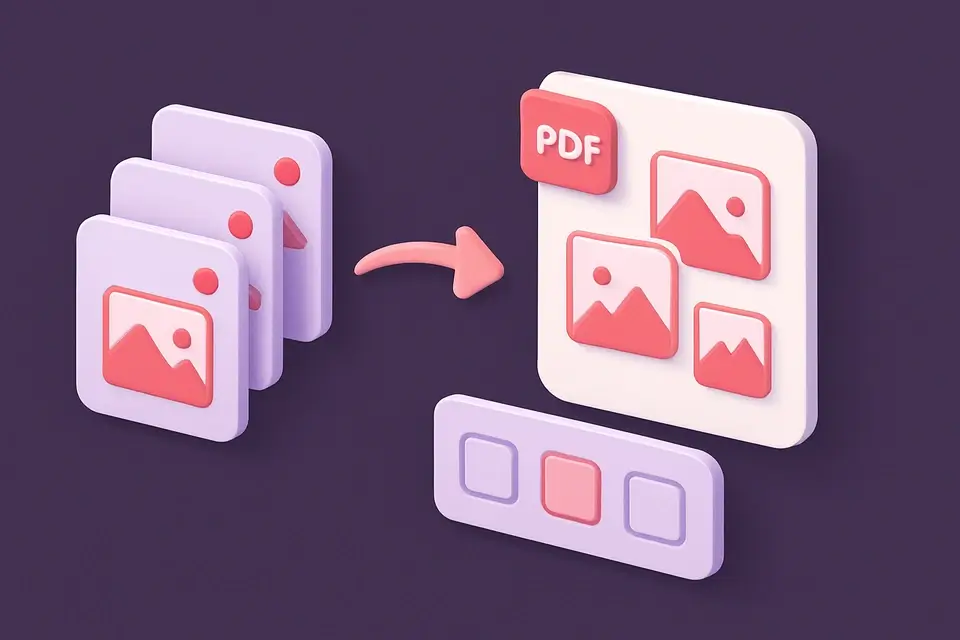
Bild zu PDF
Wandeln Sie ein oder mehrere Bilder in ein Mehrseiten-PDF-Dokument mit Layout-Optionen um.
Bilder hinzufügen
Ziehen Sie Bilder per Drag-and-Drop oder wählen Sie sie aus - fügen Sie so viele hinzu, wie Sie für das PDF benötigen.
Layout auswählen
Wählen Sie die Seitengröße: A4, Letter oder An Bild anpassen.
PDF generieren
Klicken Sie auf Generieren, um das mehrseitige PDF zu erstellen und herunterzuladen.
What Is Bild zu PDF?
Ein Bild-zu-PDF-Konverter, der ein oder mehrere Bilder in ein ordnungsgemäß formatiertes PDF-Dokument kombiniert. Jedes Bild wird zu einer separaten Seite, die zentriert und skaliert ist, um die gewählte Seitengröße anzupassen. Es werden A4-, US-Letter- und Fit-to-Image-Größen unterstützt. Das PDF wird vollständig im Browser generiert, indem das PDF-Binärformat manuell konstruiert wird - Bilder werden als JPEG-Datenströme mit DCTDecode-Komprimierung für effiziente Dateigrößen eingebettet.
Why Use Bild zu PDF?
Common Use Cases
Dokumentenscanning
Kombinieren Sie gescannte Seiten in ein einzelnes PDF-Dokument.
Fotobücher
Erstellen Sie teilebare PDF-Fotobücher aus Bildersammlungen.
Portfolios
Kompilieren Sie Kunstwerke oder Design-Screenshots in ein PDF-Portfolio.
Quittungen
Kombinieren Sie Fotos von Quittungen in einem einzelnen PDF für Spesenberichte.
Technical Guide
Die PDF-Generierung konstruiert die Dateistruktur manuell: Katalog, Seitbaum, Seitenobjekte, Inhaltssprüche und JPEG-XObject-Ressourcen. Jedes Bild wird mithilfe von Canvas toBlob in JPEG umgewandelt und dann mit einem DCTDecode-Filter eingebettet. Inhaltssprüche verwenden den cm-Operator, um Bilder auf der Seite zu positionieren und zu skalieren. Der Querverweis-Tabelle und der Trailer werden für eine gültige PDF-Struktur generiert. Alle Koordinaten verwenden PDF-Punkte (1/72 Zoll).
Tips & Best Practices
-
1Fügen Sie Bilder in der Reihenfolge hinzu, in der sie im PDF erscheinen sollen
-
2Verwenden Sie die Option 'An Bild anpassen', wenn Fotos nicht beschnitten werden sollten
-
3Entfernen Sie unerwünschte Bilder vor der Generierung
-
4A4 ist der Standard für Dokumente, Letter für US-Formate
Related Tools


Bildgrößenanpasser
Passe Bilder auf exakte Pixelmaße oder Prozentsatz an, während das Seitenverhältnis beibehalten wird.
🖼️ Image Tools
Bild Komprimieren
Komprimieren Sie Bilder, indem Sie die Qualität anpassen, um die Dateigröße zu reduzieren und gleichzeitig die visuelle Qualität beizubehalten.
🖼️ Image Tools
Bildformat-Konverter
Konvertieren Sie Bilder zwischen den Formaten JPG, PNG und WebP mit Qualitätskontrolle.
🖼️ Image Tools
Bulk-Bildkonverter
Konvertieren Sie mehrere Bilder im Bulk in PNG-, JPG- oder WebP-Format.
🖼️ Image ToolsFrequently Asked Questions
Q Maximale Anzahl an Bildern?
Q Bildqualität?
Q Seitenreihenfolge?
Q Dateigröße?
Q Kann ich Ränder einstellen?
About This Tool
Bild zu PDF is a free online tool by FreeToolkit.ai. All processing happens directly in your browser — your data never leaves your device. No registration or installation required.