Bildformat-Konverter Konvertieren Sie Bilder zwischen den Formaten JPG, PNG und WebP mit Qualitätskontrolle.
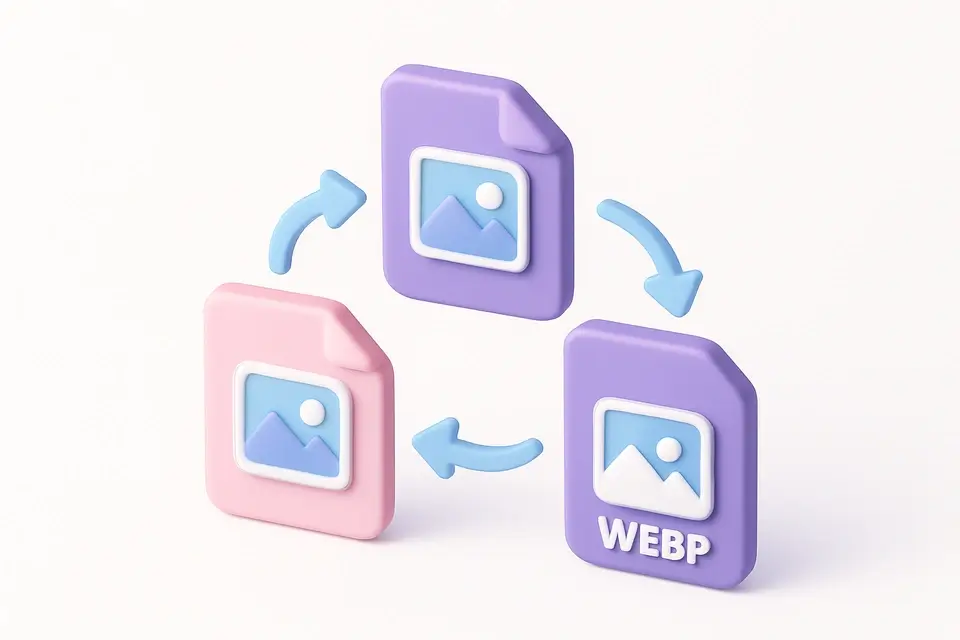
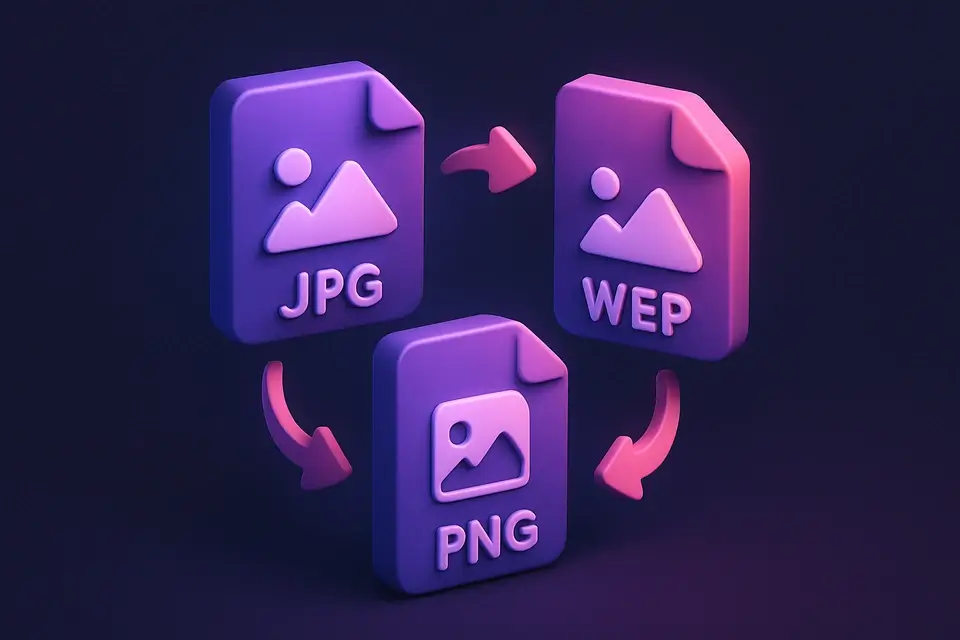
Bildformat-Konverter
Konvertieren Sie Bilder zwischen den Formaten JPG, PNG und WebP mit Qualitätskontrolle.
Bild hochladen
Ziehen Sie eine Bilddatei (JPG, PNG, WebP, BMP usw.) hierher oder wählen Sie sie aus.
Ausgabeformat wählen
Wählen Sie das gewünschte Format: PNG (verlustfrei), JPG (verlustbehaftet, klein) oder WebP (modern, beste Komprimierung).
Umwandeln und herunterladen
Klicken Sie auf Umwandeln, überprüfen Sie das Ergebnis und laden Sie es im gewählten Format herunter.
What Is Bildformat-Konverter?
Ein Bildformat-Konverter wandelt Bilder von einem Dateiformat in ein anderes um. Verschiedene Bildformate haben unterschiedliche Stärken: PNG bietet verlustfreie Qualität mit Transparenzunterstützung, JPEG liefert hervorragende Komprimierung für Fotografien und WebP bietet eine überlegene Komprimierung mit optionaler Transparenz. Mit diesem Tool können Sie zwischen allen drei Formaten umwandeln und haben dabei eine visuelle Qualitätskontrolle für verlustbehaftete Formate. Beim Umwandeln in JPEG werden transparente Bereiche automatisch mit Weiß gefüllt, da JPEG keine Transparenz unterstützt. Alle Umwandlungen finden im Browser mithilfe der Canvas-API statt.
Why Use Bildformat-Konverter?
-
Umwandlung zwischen PNG, JPG und WebP mit einem Klick
-
Qualitätsregler für eine feine Kontrolle bei verlustbehafteten Formaten
-
Automatische Verarbeitung von Transparenz beim Umwandeln in JPEG
-
Klare Formatbeschreibungen helfen Ihnen, das richtige auszuwählen
Common Use Cases
Web-Optimierung
Wandeln Sie PNGs in WebP um, um Dateigrößen um 30-50% zu reduzieren und die Qualität beizubehalten.
Kompatibilität
Wandeln Sie WebP-Bilder in JPG oder PNG um, wenn die Software diese nicht unterstützt.
Transparenzanforderungen
Wandeln Sie JPG-Bilder in PNG um, wenn Sie später Transparenz hinzufügen müssen.
Anforderungen von sozialen Medien
Wandeln Sie in Formate um, die von bestimmten Plattformen akzeptiert werden.
Technical Guide
Das Formatieren von Bildern verwendet die Canvas-API, um das Quellbild zu dekodieren und es im Zielformat neu zu kodieren. Das Bild wird auf ein Canvas-Element gezeichnet und dann mit canvas.toDataURL() unter Angabe des Ziel-MIME-Typs exportiert. Für JPEG-Ausgaben wird das Canvas vorher mit Weiß gefüllt, um transparente Bereiche zu ersetzen. Die PNG-Kodierung ist immer verlustfrei. JPEG und WebP akzeptieren einen Qualitätsfloat zwischen 0,0 und 1,0, der die Komprimierungsstufe steuert.
Tips & Best Practices
-
1Verwenden Sie PNG für Bilder mit Text, Logos oder Transparenzanforderungen
-
2Verwenden Sie JPEG für Fotografien und Bilder mit sanften Farbverläufen
-
3Verwenden Sie WebP für die beste Komprimierung - ideal für den Einsatz im Internet
-
4Beim Umwandeln in JPEG werden transparente Bereiche weiß
Related Tools
Bild Komprimieren
Komprimieren Sie Bilder, indem Sie die Qualität anpassen, um die Dateigröße zu reduzieren und gleichzeitig die visuelle Qualität beizubehalten.
🖼️ Image Tools
HEIC in JPG
Konvertieren Sie Apple-HEIC-/HEIF-Fotos in das weit verbreitete JPG-Format.
🖼️ Image Tools
SVG zu PNG
Konvertieren Sie SVG-Vektordaten in PNG-Rasterbilder in jeder Größe.
🖼️ Image Tools
Bulk-Bildkonverter
Konvertieren Sie mehrere Bilder im Bulk in PNG-, JPG- oder WebP-Format.
🖼️ Image ToolsFrequently Asked Questions
Q Welches Format ist am besten für den Interneteinsatz geeignet?
Q Beeinflusst die Umwandlung die Qualität?
Q Was ist mit Transparenz?
Q Kann ich GIF in andere Formate umwandeln?
Q Was ist die maximale Dateigröße?
About This Tool
Bildformat-Konverter is a free online tool by FreeToolkit.ai. All processing happens directly in your browser — your data never leaves your device. No registration or installation required.