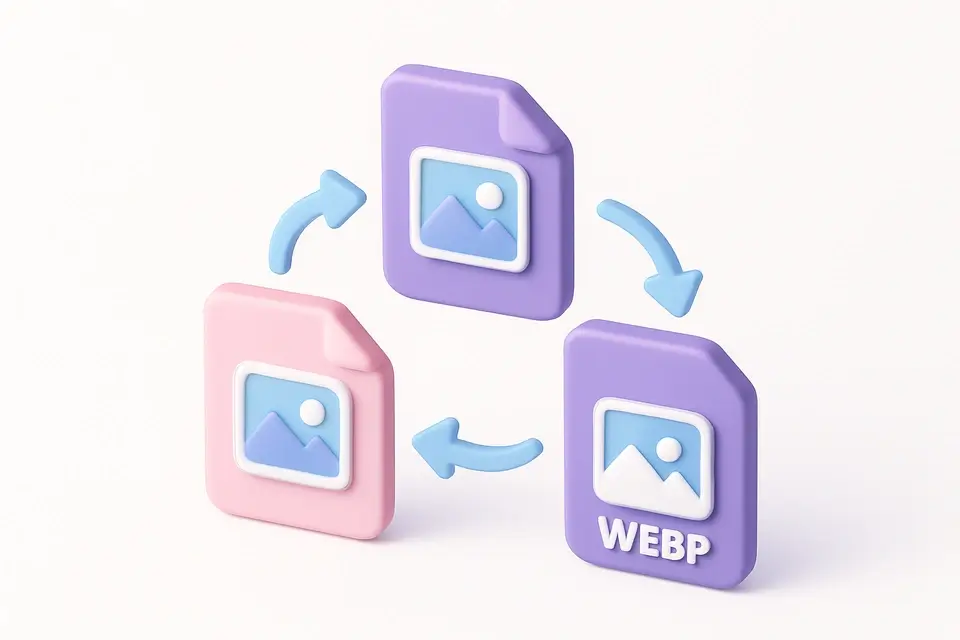
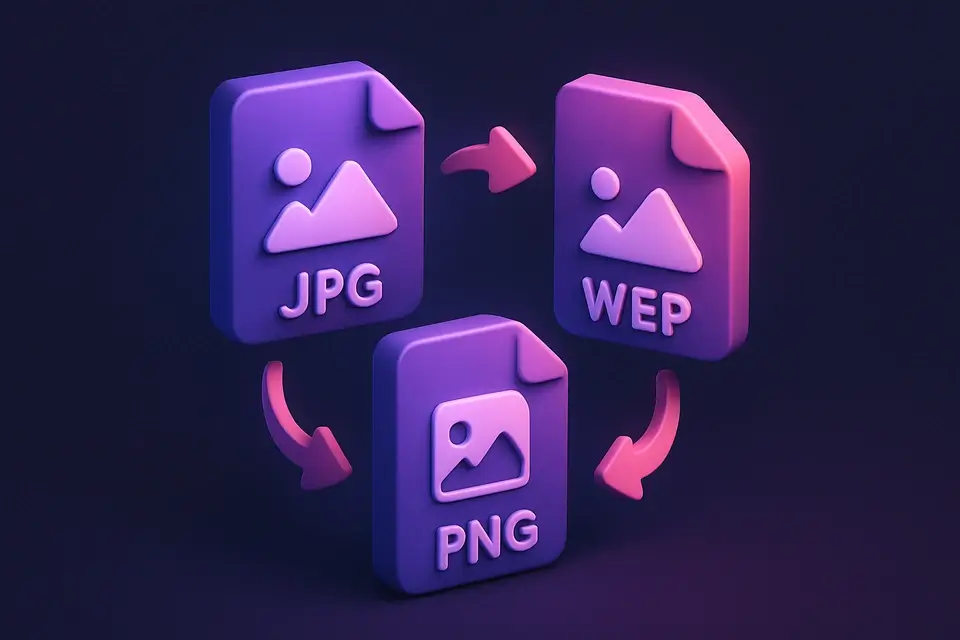
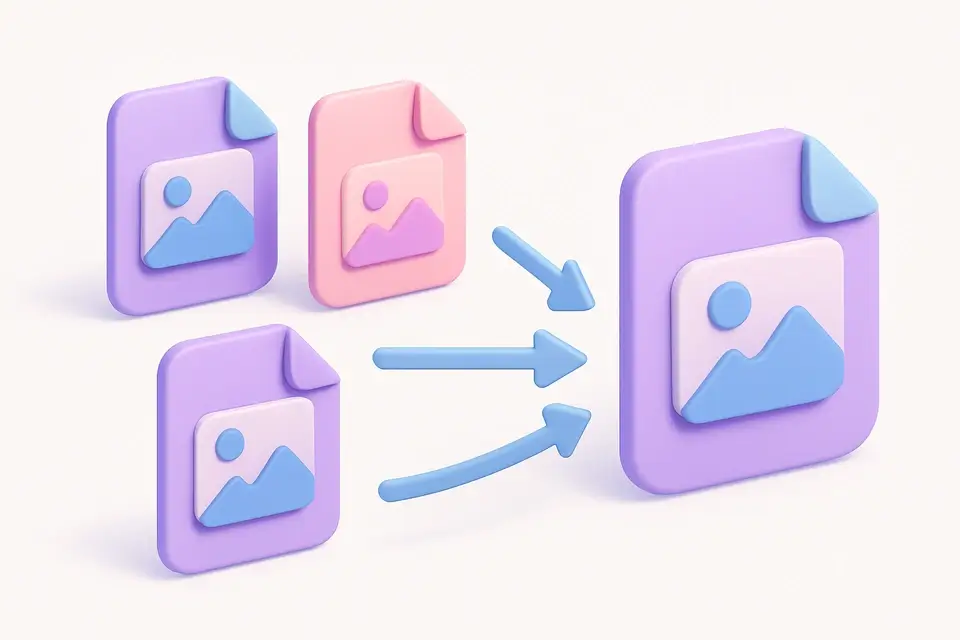
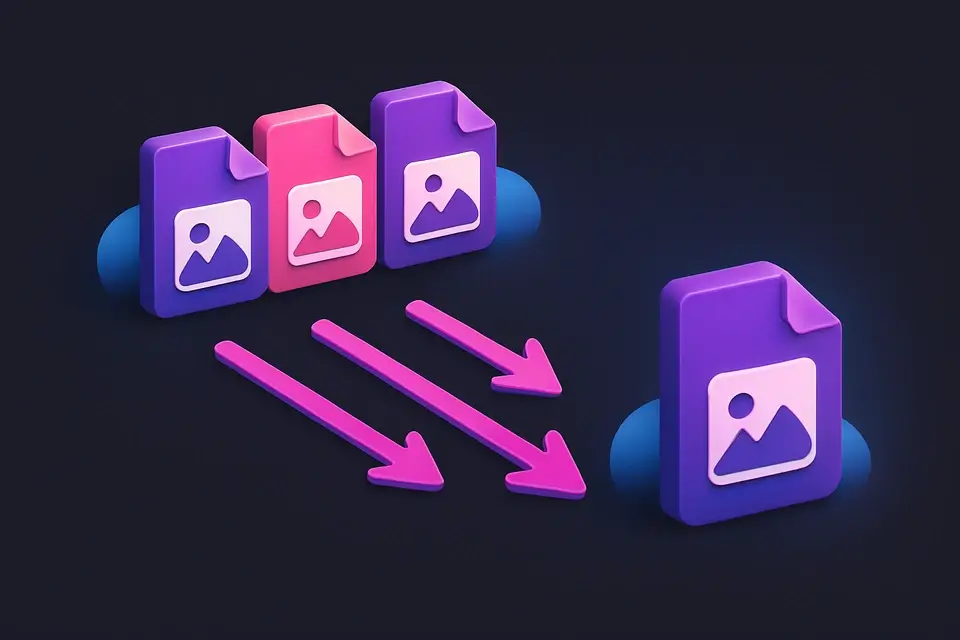
图片格式转换器 在JPG、PNG和WebP格式之间转换图像,并控制质量。
图片格式转换器
在JPG、PNG和WebP格式之间转换图像,并控制质量。
上传您的图片
拖放或选择任意图像文件(JPG、PNG、WebP、BMP等)。
选择输出格式
选择您期望的格式:PNG(无损)、JPG(有损,体积小)或WebP(现代,压缩最佳)。
转换并下载
点击转换,预览结果,并以所选格式下载。
What Is 图片格式转换器?
图像格式转换器可以将图像从一种文件格式转换为另一种。不同的图像格式有其各自的优点:PNG 提供无损质量和透明支持,JPEG 为照片提供了极佳的压缩,而 WebP 则在压缩和可选透明度方面表现出色。本工具允许您在三个格式之间进行转换,并对有损格式具有视觉质量控制。当转换为 JPEG 时,由于 JPEG 不支持透明,因此自动用白色填充透明区域。所有的转换都发生在您的浏览器中,使用 Canvas API。
Why Use 图片格式转换器?
-
一键之间即可在PNG、JPG和WebP之间进行转换
-
质量滑块提供对有损格式的细粒度控制
-
自动处理JPEG转换中的透明度问题
-
清晰的格式描述帮助您选择合适的格式
Common Use Cases
网页优化
将PNG转换为WebP,文件体积减小30-50%,同时保持质量。
兼容性
将WebP图像转换为JPG或PNG,以便在不支持WebP的软件中使用。
透明度需求
当您需要添加透明度时,将JPG图像转换为PNG。
社交媒体要求
将格式转换为特定平台接受的格式。
Technical Guide
格式转换利用 Canvas API 解码源图像并以目标格式重新编码。图像被绘制到一个画布元素上,然后使用 canvas.toDataURL() 以目标 MIME 类型导出。对于 JPEG 输出,画布预先填充白色以替换透明区域。PNG 编码始终是无损的。JPEG 和 WebP 接受一个介于 0.0 和 1.0 之间的浮点数来控制压缩级别。
Tips & Best Practices
-
1对于包含文本、Logo或需要透明度的图片,请使用PNG
-
2对于照片和具有平滑渐变的图像,请使用JPEG
-
3对于网页使用,请使用WebP以获得最佳压缩效果
-
4当转换为JPEG时,透明区域将变成白色
Related Tools
Frequently Asked Questions
Q 哪种格式最适合网页使用?
Q 转换是否会影响质量?
Q 透明度如何处理?
Q 我可以将GIF转换为其他格式吗?
Q 最大文件大小限制是多少?
About This Tool
图片格式转换器 is a free online tool by FreeToolkit.ai. All processing happens directly in your browser — your data never leaves your device. No registration or installation required.