Adicionar Sumário ao PDF Adicione uma página de sumário ao seu documento em PDF.
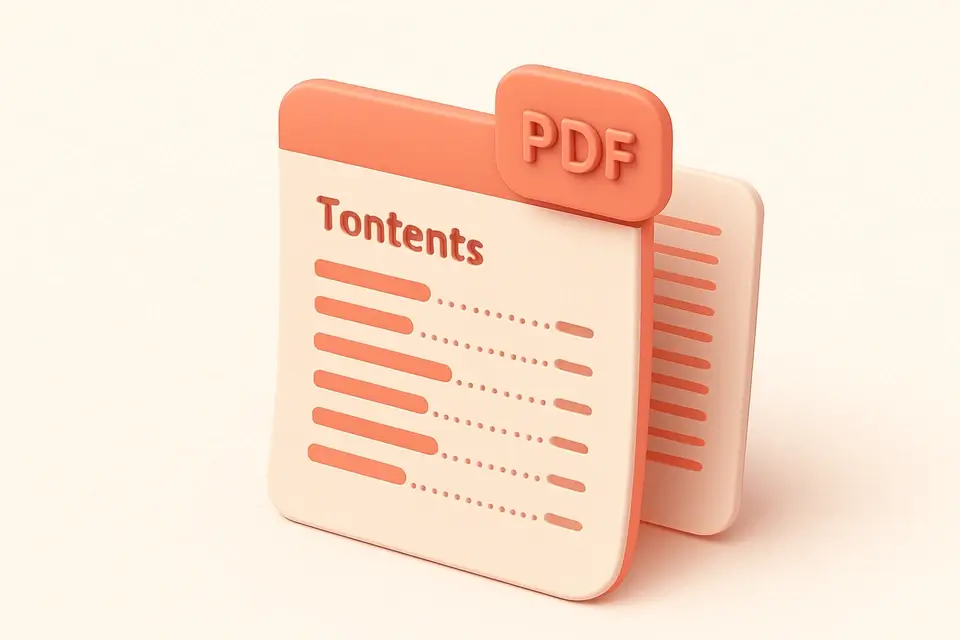

Sumário do PDF
Adicione uma página de sumário ao seu documento em PDF.
Faça upload do PDF
Solte seu PDF (opcional).
Adicione Entradas
Insira títulos de seção e números de página correspondentes.
Gerar
Crie uma página de TOC com líderes pontilhados.
What Is Sumário do PDF?
A ferramenta de Tabela de Conteúdo do PDF cria uma página de TOC profissionalmente formatada e a acrescenta ao início do seu documento em PDF. Adicione títulos de seção com seus números de página correspondentes. A Tabela de Conteúdo apresenta líderes pontilhados elegantes que conectam os títulos aos números de página, um cabeçalho personalizável e uma tipografia limpa. Os números de página são ajustados automaticamente para levar em conta a página da Tabela de Conteúdo inserida. Você pode criar páginas de Tabela de Conteúdo autônomas ou acrescentá-las a documentos existentes. Ideal para relatórios, manuais, livros e qualquer documento com várias seções.
Why Use Sumário do PDF?
-
Linhas de líder pontilhado profissionais
-
Ajuste automático do número da página
-
Título personalizado de TOC e entradas ilimitadas
-
Tipografia limpa com fontes Helvetica
Common Use Cases
Relatórios
Adicione uma tabela de conteúdo navegável a relatórios longos.
Manuais
Crie um TOC organizado para manuais do usuário.
Livros
Gere páginas de TOC para manuscritos de livros.
Documentação
Adicione um índice de seção a documentos técnicos.
Technical Guide
Utiliza pdf-lib com fontes Helvetica incorporadas. Cria uma nova página A4 e insere no índice 0. Renderiza o título da Tabela de Conteúdo em negrito 22pt com uma linha divisória horizontal. Cada entrada renderiza o título da seção à esquerda, caracteres de líder pontilhado preenchendo o espaço e número de página à direita. Os números de página são incrementados por 1 para levar em conta a própria página da Tabela de Conteúdo. Líderes pontilhados são renderizados caractere por caractere com espaçamento de 4pt. As larguras do título e do número de página são calculadas para alinhamento preciso.
Tips & Best Practices
-
1Os números das páginas são ajustados automaticamente para a página TOC inserida
-
2Mantenha os títulos da seção concisos para uma layout mais limpo
-
3Adicione entradas na ordem em que aparecem no documento
-
4Use sem um PDF para criar páginas de TOC autônomas
Related Tools


Números de Página do PDF
Adicione números de página.
📄 PDF Tools

Cabeçalho e Rodapé de PDF
Adicione cabeçalhos e rodapés.
📄 PDF Tools

Capa de PDF
Adicione uma capa profissional ao seu documento em PDF.
📄 PDF Tools

Numeração Bates em PDF
Adicione números Bates a cada página de um documento PDF.
📄 PDF ToolsFrequently Asked Questions
Q Os números das páginas são ajustados?
Q Posso criar um TOC de várias páginas?
Q As entradas linkam para as páginas?
Q Posso fazer upload sem um PDF?
Q Quantas entradas posso adicionar?
About This Tool
Sumário do PDF is a free online tool by FreeToolkit.ai. All processing happens directly in your browser — your data never leaves your device. No registration or installation required.