CSS 플렉스박스 플레이그라운드 모든 플렉스 컨테이너 속성에 대한 인터랙티브 제어를 제공하는 시각적 CSS 플렉스박스 탐색기입니다.
CSS 플렉스박스 플레이그라운드
모든 플렉스 컨테이너 속성에 대한 인터랙티브 제어를 제공하는 시각적 CSS 플렉스박스 탐색기입니다.
플렉스 컨테이너 속성 설정
flex-direction, justify-content, align-items, flex-wrap, gap을 선택합니다.
항목 조정
플렉스 항목의 수를 변경하여 레이아웃이 어떻게 적응하는지 확인합니다.
CSS 복사
레이아웃을 미리 보고 플렉스박스 컨테이너 CSS 코드를 복사합니다.
What Is CSS 플렉스박스 플레이그라운드?
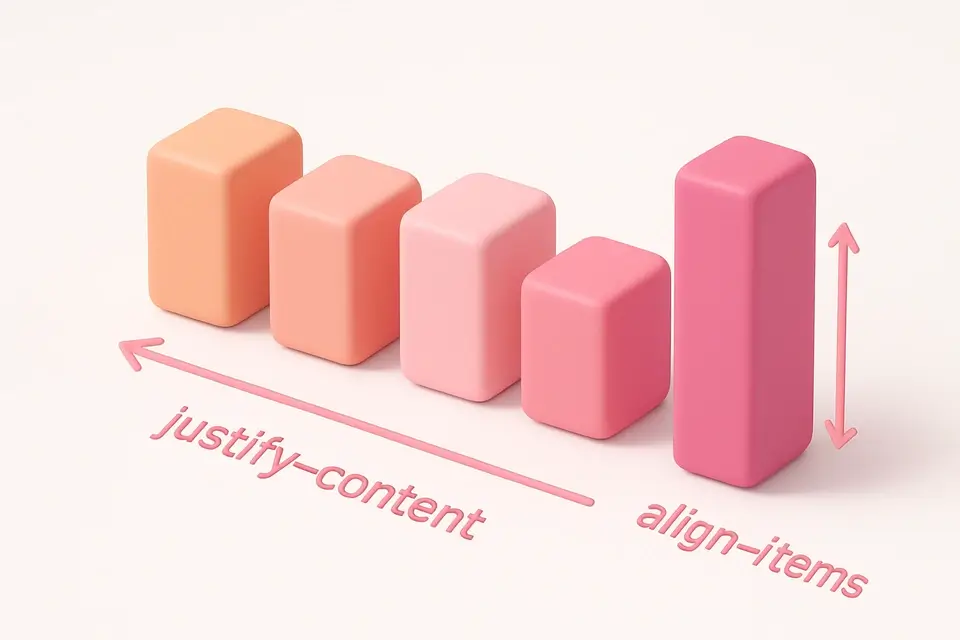
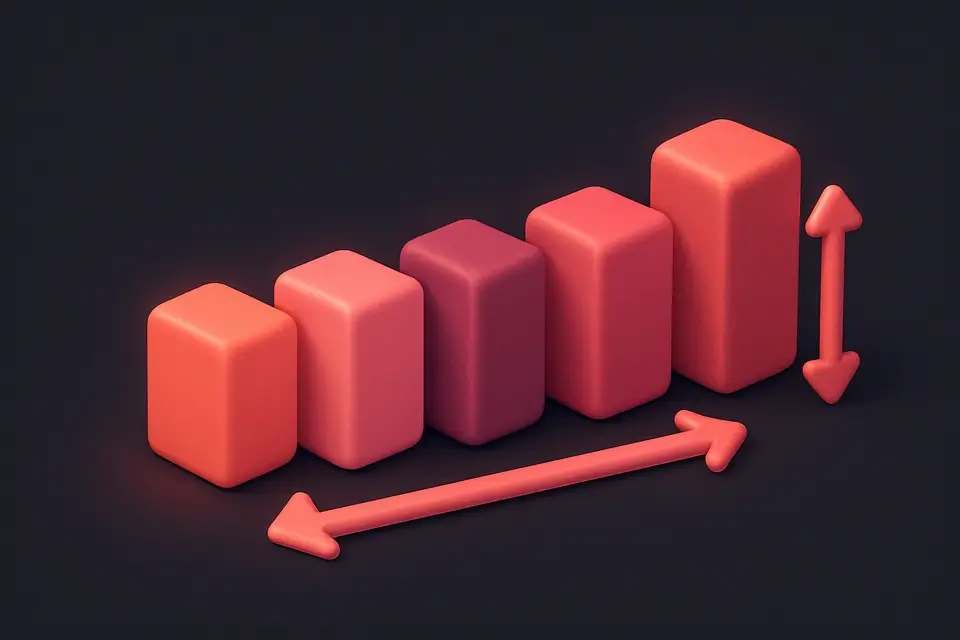
CSS 플렉스박스 플레이그라운드(CSS Flexbox Playground)는 CSS 플렉스박스 레이아웃을 학습하고 실험하기 위한 상호작용 도구입니다. 플렉스박스는 항목들을 행이나 열로 배치하는 일차원 레이아웃 방법으로, 강력한 정렬 및 분산 제어를 제공합니다. 이 플레이그라운드에서는 모든 플렉스 컨테이너 속성을 시각적으로 조작할 수 있습니다: flex-direction은 주축을 제어하며, justify-content는 주축에 따라 공간을 배포하고, align-items는 교차 축에서 항목들을 정렬하며, flex-wrap은 줄 바꿈을 제어하며, gap은 항목들 사이의 간격을 설정합니다. 미리보기에서는 다양한 높이의 색상 플렉스 항목들이 각 속성이 레이아웃에 어떻게 영향을 미치는지 명확하게 보여줍니다. 항목 수를 조정하여 다른 콘텐츠 양에 대한 레이아웃 반응을 확인할 수 있습니다.
Why Use CSS 플렉스박스 플레이그라운드?
-
모든 플렉스 컨테이너 속성에 대한 상호작용형 제어
-
다양한 높이를 가진 색상 항목으로 표시되는 시각적 미리 보기
-
레이아웃 유연성을 테스트하기 위한 조정 가능한 항목 수
-
생산 사용을 위해 준비된 깨끗한 CSS 출력
Common Use Cases
네비게이션 바
중심 또는 공간이 있는 항목으로 유연한 네비게이션 레이아웃을 구축합니다.
카드 그리드
적절하게 래핑되고 정렬되는 반응형 카드 레이아웃을 생성합니다.
콘텐츠 중앙 맞추기
요소를 수평 및 수직으로 쉽게 중앙에 맞춥니다.
Flexbox 학습
실험을 통해 각 플렉스박스 속성이 레이아웃에 어떻게 영향을 미치는지 이해합니다.
Technical Guide
CSS 플렉스박스는 컨테이너 요소에서 display: flex로 활성화됩니다. flex-direction 속성은 주축을 설정합니다: row(기본값, 가로), column(세로) 및 그 역방향 변형입니다. justify-content는 주축에 따라 공간을 배포합니다: flex-start, flex-end, center, space-between(항목 사이의 동일한 간격), space-around(항목 주변의 동일한 간격), space-evenly. align-items는 교차 축에서 항목들을 정렬합니다: stretch(기본값, 높이 채움), flex-start, flex-end, center 및 baseline. flex-wrap: wrap을 사용하면 항목들이 넘치면 다음 줄로 흐르게 할 수 있습니다. gap 속성은 여백 없이 일관된 간격을 항목들 사이에 추가할 수 있습니다. 플렉스 항목들은 크기 제어를 위해 flex-grow, flex-shrink 및 flex-basis를 사용할 수 있습니다. order 속성을 사용하여 HTML을 변경하지 않고 항목들의 순서를 재배열할 수 있습니다. 플렉스박스는 일차원 레이아웃(단일 행 또는 열)에 이상적이며, CSS Grid는 이차원 레이아웃에 더 적합합니다.
Tips & Best Practices
-
1완벽한 중앙 맞추기를 위해 justify-content: center와 align-items: center를 사용하십시오
-
2반응형 그리드를 위한 min-width 항목과 함께 flex-wrap: wrap을 결합하십시오
-
3항목 사이의 일관된 간격을 위해 여백 대신 gap을 사용하십시오
-
4크기보다 작은 크기로 압축되어서는 안 되는 항목에 대해 flex-shrink: 0을 설정하십시오
Related Tools




Frequently Asked Questions
Q Flexbox와 Grid를 언제 사용해야 합니까?
Q Flexbox로 요소를 중앙에 맞추는 방법은 무엇입니까?
Q flex: 1의 의미는 무엇입니까?
Q 플렉스 항목의 순서를 변경할 수 있습니까?
Q Flexbox가 모든 브라우저에서 작동합니까?
About This Tool
CSS 플렉스박스 플레이그라운드 is a free online tool by FreeToolkit.ai. All processing happens directly in your browser — your data never leaves your device. No registration or installation required.