Convertisseur d'images en masse Convertir plusieurs images au format PNG, JPG ou WebP en une seule opération par lot.
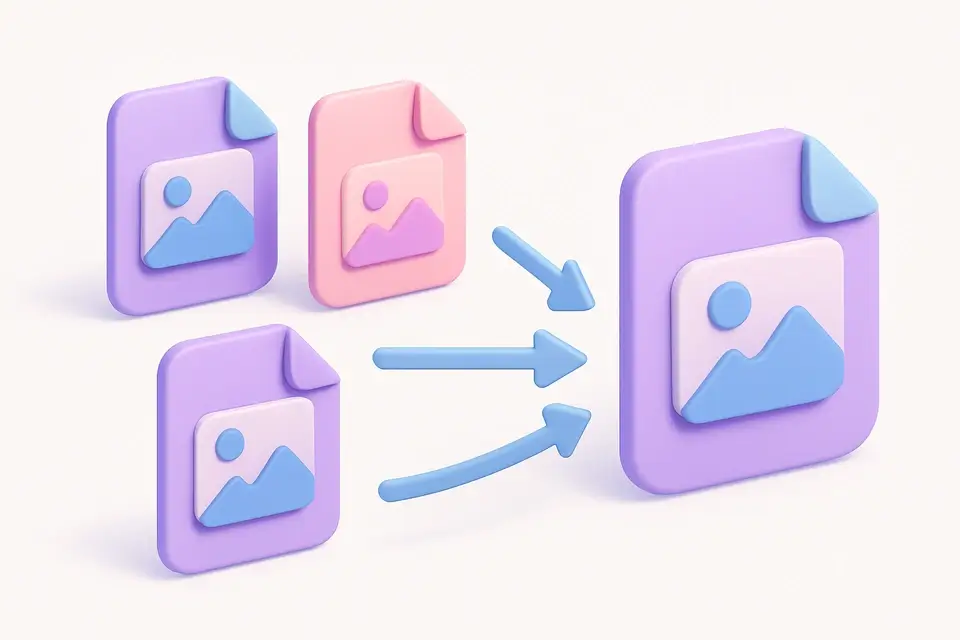
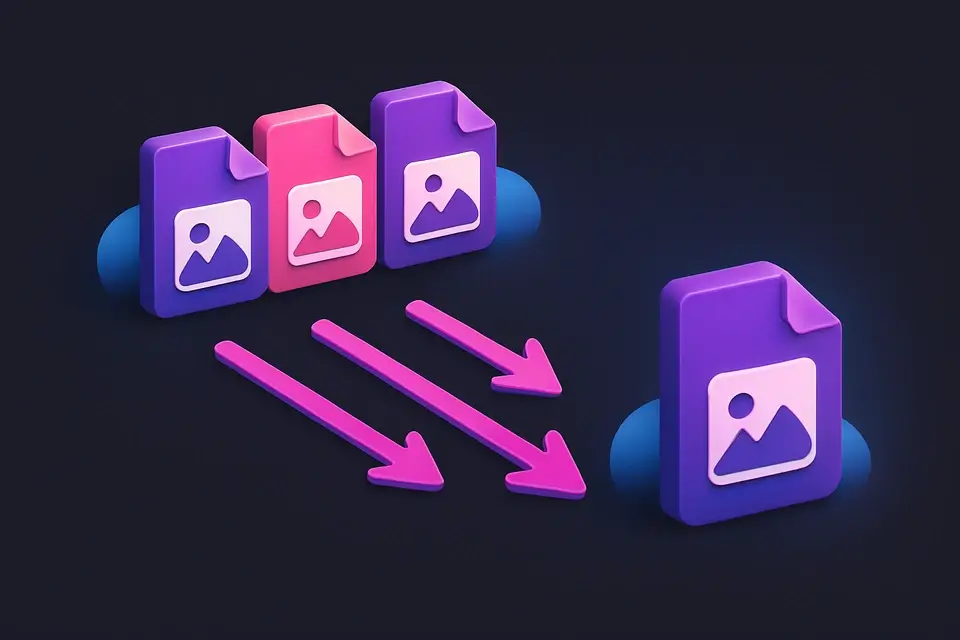
Convertisseur d'images en masse
Convertir plusieurs images au format PNG, JPG ou WebP en une seule opération par lot.
Télécharger plusieurs images
Déposez ou sélectionnez plusieurs fichiers d'images de n'importe quel format.
Choisir le format de sortie
Sélectionnez PNG, JPG ou WebP comme format de sortie et ajustez la qualité.
Convertir et télécharger
Convertissez toutes les images en une seule opération et téléchargez-les individuellement ou par lot.
What Is Convertisseur d'images en masse?
Un convertisseur d'images en masse transforme plusieurs images de leur format actuel en un format de sortie choisi dans une seule opération par lots. C'est idéal lorsque vous avez une collection d'images au formats mélangés qui doivent toutes être dans le même format. Choisissez entre PNG (sans perte, transparence), JPG (avec perte, fichiers petits) ou WebP (moderne, meilleure compression). Un contrôle de qualité est disponible pour JPG et WebP. Lors de la conversion en JPG, les zones transparentes sont automatiquement remplies avec du blanc.
Why Use Convertisseur d'images en masse?
-
Conversion par lots de plusieurs images en une seule opération
-
Choix entre PNG, JPG et WebP pour le format de sortie
-
Curseur de qualité pour contrôler les formats avec perte
-
Pas de téléchargement sur un serveur - traitement rapide et privé
Common Use Cases
Standardisation des formats
Convertissez une collection mixte d'images en un seul format cohérent.
Migration vers WebP
Convertissez par lots les images de site web de JPG/PNG à WebP pour améliorer les performances.
Correction de compatibilité
Convertissez des images WebP en JPG pour les utiliser avec des logiciels plus anciens.
Préparation d'archives
Convertissez des images en PNG pour un stockage d'archive sans perte.
Technical Guide
Le processus de conversion par lots traite chaque fichier séquentiellement à travers un élément canvas partagé. Pour la sortie JPEG, le canevas est pré-rempli de blanc pour gérer la transparence. La qualité est appliquée comme deuxième paramètre à canvas.toDataURL pour JPEG et WebP. Le nom du fichier de sortie conserve le nom d'origine avec la nouvelle extension. Le traitement séquentiel empêche l'épuisement de la mémoire.
Tips & Best Practices
-
1WebP offre des fichiers 25-35 % plus petits que JPEG - idéal pour la migration web
-
2Utilisez PNG lorsque la qualité et la transparence sont essentielles
-
3Supprimez les fichiers que vous ne souhaitez pas convertir avant de traiter
-
4Le temps de traitement augmente avec le nombre et la taille des images
Related Tools
Compression d'image
Comprimez les images en ajustant la qualité pour réduire la taille du fichier tout en maintenant une qualité visuelle optimale.
🖼️ Image Tools
Convertisseur de formats d'image
Convertissez des images entre les formats JPG, PNG et WebP avec contrôle de qualité.
🖼️ Image Tools
HEIC en JPG
Convertissez les photos Apple HEIC/HEIF en format JPG largement compatible.
🖼️ Image Tools
Redimensionneur d'images en masse
Redimensionnez plusieurs images à la fois aux mêmes dimensions avec un traitement par lot.
🖼️ Image ToolsFrequently Asked Questions
Q Quels formats puis-je convertir à partir de ?
Q La qualité sera-t-elle perdue pendant la conversion ?
Q Y a-t-il une limite au nombre d'images ?
Q Que se passe-t-il avec la transparence lors de la conversion en JPG ?
Q Puis-je convertir des fichiers HEIC ?
About This Tool
Convertisseur d'images en masse is a free online tool by FreeToolkit.ai. All processing happens directly in your browser — your data never leaves your device. No registration or installation required.