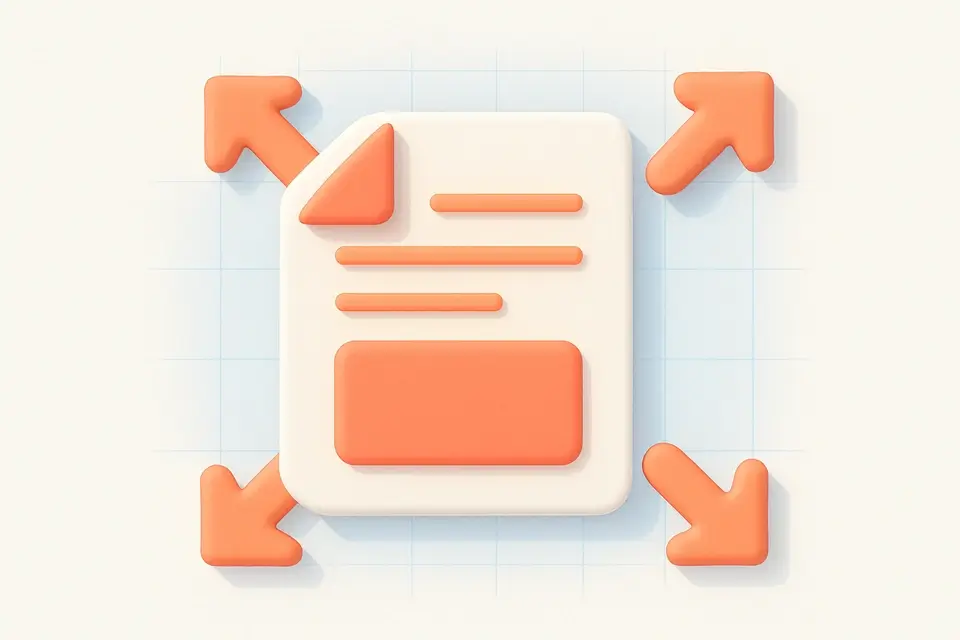
PDF-Rand-Anpassung Fügen Sie Ränder zu PDF-Seiten hinzu oder passen Sie diese an.

PDF-Rand-Anpassung
Fügen Sie Ränder zu PDF-Seiten hinzu oder passen Sie diese an.
PDF hochladen
Lassen Sie Ihre PDF-Datei fallen.
Ränder einstellen
Geben Sie zusätzliche Randwerte in Punkten für jede Seite ein.
Anwenden
Laden Sie die PDF mit angepassten Rändern herunter.
What Is PDF-Rand-Anpassung?
Der PDF-Rand-Anpasser fügt extra Platz um den Inhalt Ihrer PDF-Seiten hinzu. Geben Sie zusätzliche Ränder in Punkten (72pt = 1 Zoll) für die oberen, unteren, linken und rechten Seiten unabhängig voneinander an. Die Seitengröße wird erweitert, um die neuen Ränder aufzunehmen, während der gesamte Originalinhalt in voller Qualität erhalten bleibt. Nützlich zum Hinzufügen von Bindemargen, zur Sicherstellung des druckbaren Bereichs oder zum Hinzufügen von Platz für Anmerkungen. Jede Seite kann unabhängig angepasst werden, um eine präzise Kontrolle zu ermöglichen. Funktioniert mit allen Seitengrößen und Mehrseitendokumenten.
Why Use PDF-Rand-Anpassung?
-
Unabhängige Steuerung für alle vier Seiten
-
Die Seitengröße wird erweitert, um den Inhalt und die Ränder zu fassen
-
Präzision basierend auf Punkten (72pt = 1 Zoll)
-
Erhält die Qualität des Originalinhalts
Common Use Cases
Binden
Fügen Sie einen Gutter-Rand für Buch- oder Spiralbindung hinzu.
Stellen Sie sicher, dass der Inhalt innerhalb des druckbaren Bereichs bleibt.
Anmerkungen
Fügen Sie Randplatz für handschriftliche Notizen hinzu.
Einrahmen
Fügen Sie einheitliche Ränder für die Präsentationsdrucke hinzu.
Technical Guide
Verwendet pdf-lib embedPages, um die Originalseiten in neue, größere Seiten einzubetten. Die neuen Seitendimensionen werden als Originalbreite + linker + rechter Rand und Originalhöhe + oberer + unterer Rand berechnet. Der Originalseite-Inhalt wird bei Position (links, unten) eingebettet, um die Randversätze zu erstellen. Der obere Rand fügt Platz oben hinzu, der untere Rand unten, der linke Rand links und der rechte Rand rechts. Alle Inhalte werden als eingebettete Vektor-Daten erhalten.
Tips & Best Practices
-
172 Punkte = 1 Zoll, 28,35 Punkte = 1 cm
-
2Fügen Sie einen linken Rand für die Bindungskante hinzu
-
3Verwenden Sie gleiche Ränder auf allen Seiten für ein zentriertes Aussehen
-
4Negative Werte werden nicht unterstützt - verwenden Sie stattdessen Beschneiden
Related Tools
PDF-Größe ändern
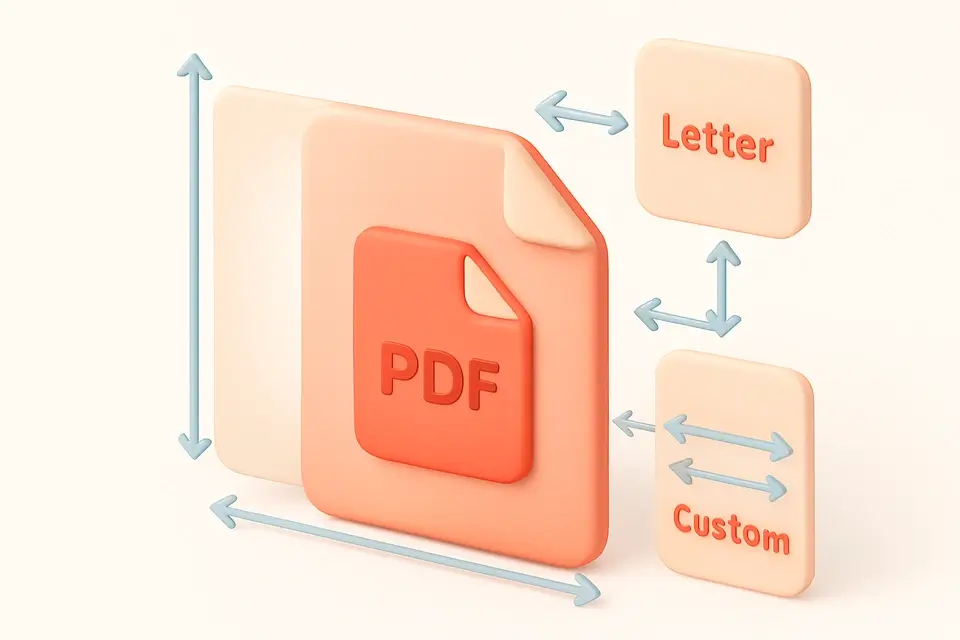
Ändern Sie die Größe von PDF-Seiten.
📄 PDF Tools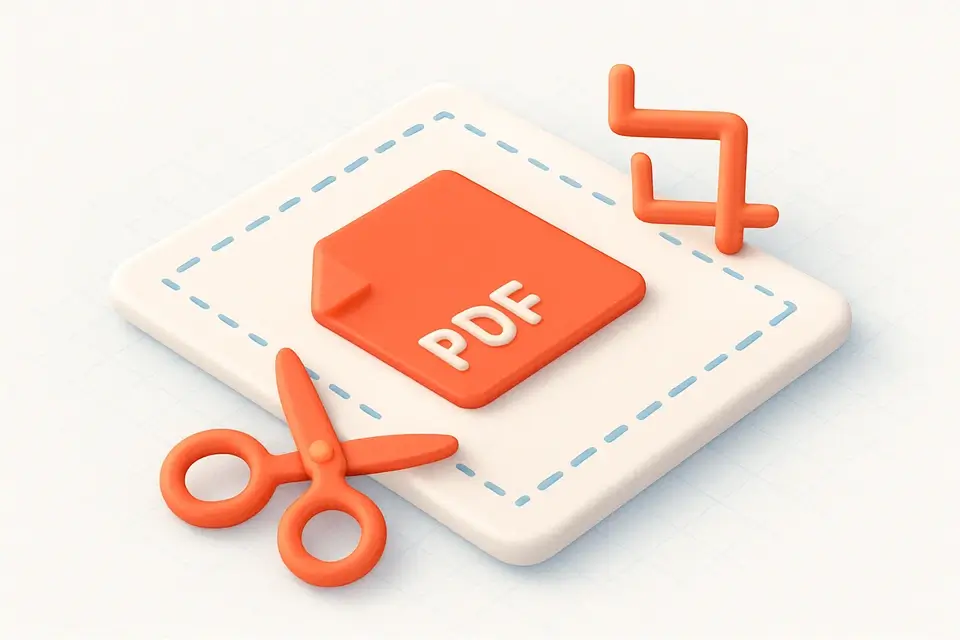
PDF-Seiten beschneiden
Beschneide PDF-Seiten.
📄 PDF Tools
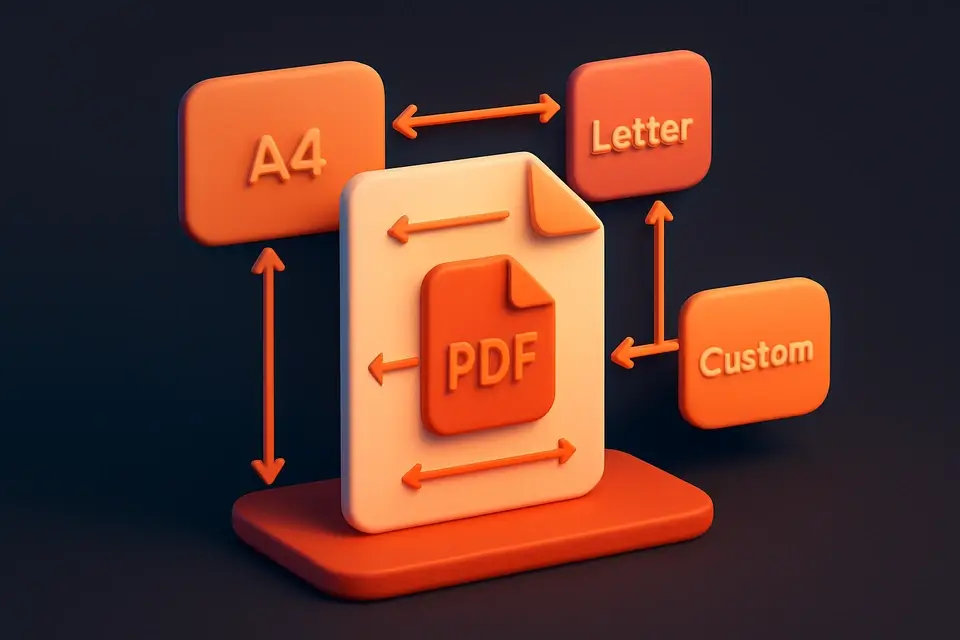
PDF-Seiten-Größen-Konverter
Wandeln Sie PDF-Seiten in verschiedene Standard-Papiergrößen um.
📄 PDF Tools

PDF-Rahmen hinzufügen
Fügt dekorative Ränder zu allen Seiten eines PDF hinzu.
📄 PDF ToolsFrequently Asked Questions
Q In welcher Einheit sind die Ränder?
Q Ändert sich die Seitengröße?
Q Kann ich Ränder reduzieren?
Q Werden alle Seiten betroffen?
Q Kann ich unterschiedliche Ränder pro Seite einstellen?
About This Tool
PDF-Rand-Anpassung is a free online tool by FreeToolkit.ai. All processing happens directly in your browser — your data never leaves your device. No registration or installation required.