Criador de Vídeos Picture-in-Picture Crie vídeos com um vídeo sobreposto a outro.
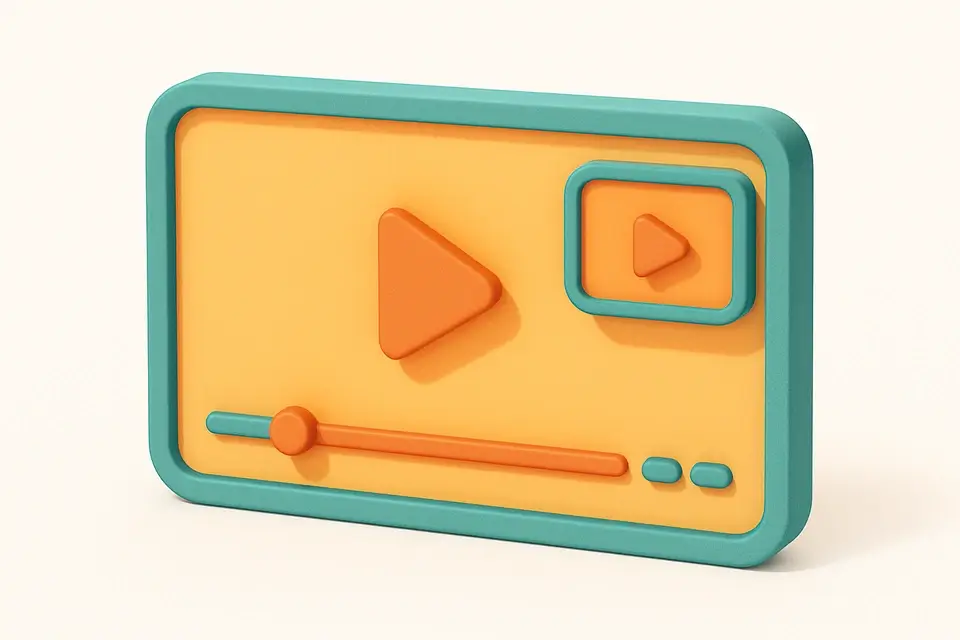

Vídeo em Vídeo (Picture-in-Picture)
Crie vídeos com um vídeo sobreposto a outro.
Fazer Upload de Vídeos
Faça upload do vídeo principal e do vídeo sobreposição (PiP).
Posicionar PiP
Escolha o canto e o tamanho para o vídeo sobreposição.
Criar & Baixar
Clique em Criar e baixe seu vídeo PiP.
What Is Vídeo em Vídeo (Picture-in-Picture)?
O Criador de Vídeo em Picture-in-Picture (PiP) é uma ferramenta gratuita baseada em navegador que sobreposição um vídeo sobre outro, criando um efeito de picture-in-picture. Faça upload de um vídeo principal e um vídeo de overlay menor, então escolha a posição e o tamanho para o overlay. O overlay normalmente aparece em uma corner do vídeo principal. É perfeito para vídeos de reação, comentários de jogos, tutoriais com overlay de webcam e apresentações multiângulo. Ambos os vídeos são reproduzidos simultaneamente e compostos em um único Canvas para gravação. Todo o processamento ocorre localmente no seu navegador.
Why Use Vídeo em Vídeo (Picture-in-Picture)?
-
Crie layouts profissionais de PiP com qualquer dois vídeos
-
Posição e tamanho de sobreposição personalizáveis
-
Sem uploads - todo processamento é feito no seu dispositivo
-
Sem instalação de software ou marcas d'água
Common Use Cases
Vídeos de Reação
Sobreponha sua reação da webcam ao conteúdo que você está reagindo.
Comentários de Jogos
Adicione uma sobreposição de facecam a gravações de jogos.
Vídeos Tutoriais
Mostre sua webcam ao lado de gravações de tela para tutoriais.
Apresentações
Sobreponha o vídeo do palestrante em slides de apresentação.
Technical Guide
O Criador de Vídeo em PiP carrega dois arquivos de vídeo em elementos de vídeo HTML5 separados. Um Canvas é criado com as dimensões do vídeo principal. Durante a reprodução, requestAnimationFrame desenha o vídeo principal como plano de fundo completo do canvas, então desenha o vídeo de overlay na posição e tamanho especificados usando drawImage() com coordenadas de destino. Ambos os vídeos são reproduzidos simultaneamente. A mistura de áudio usa Web Audio API - ambas as fontes de áudio dos vídeos são conectadas por meio de GainNodes a um MediaStreamDestination, permitindo controle de volume para cada uma. O fluxo de canvas combinado e o fluxo de áudio misturado são alimentados ao MediaRecorder. O overlay pode ter uma borda (desenhada via strokeRect) e cantos arredondados (via caminho de clipe). Predefinições de posição calculam as coordenadas dos cantos com preenchimento configurável.
Tips & Best Practices
-
1O vídeo sobreposição é normalmente 20-30% do tamanho do vídeo principal
-
2Coloque a janela PiP em um canto com conteúdo mínimo importante
-
3Ambos os vídeos devem ter duração semelhante para obter melhores resultados
-
4Ajuste os volumes de áudio para que uma faixa não sobreponha a outra
Related Tools


Sobreposição de Texto em Vídeo
Adicione texto, títulos e legendas aos seus vídeos.
🎬 Video Tools

Marca D'água de Vídeo
Adicione marcas d'água de imagem ou texto para proteger seu conteúdo de vídeo.
🎬 Video Tools
Vídeo Lado a Lado
Coloque dois vídeos lado a lado em um único quadro.
🎬 Video Tools
Mesclador de Vídeos
Mescle vários clipes de vídeo em um único arquivo de vídeo no seu navegador.
🎬 Video ToolsFrequently Asked Questions
Q Posso ajustar o tamanho da sobreposição?
Q Onde posso posicionar a sobreposição?
Q O áudio de ambos os vídeos é incluído?
Q É privado?
Q E se os vídeos tiverem comprimentos diferentes?
About This Tool
Vídeo em Vídeo (Picture-in-Picture) is a free online tool by FreeToolkit.ai. All processing happens directly in your browser — your data never leaves your device. No registration or installation required.