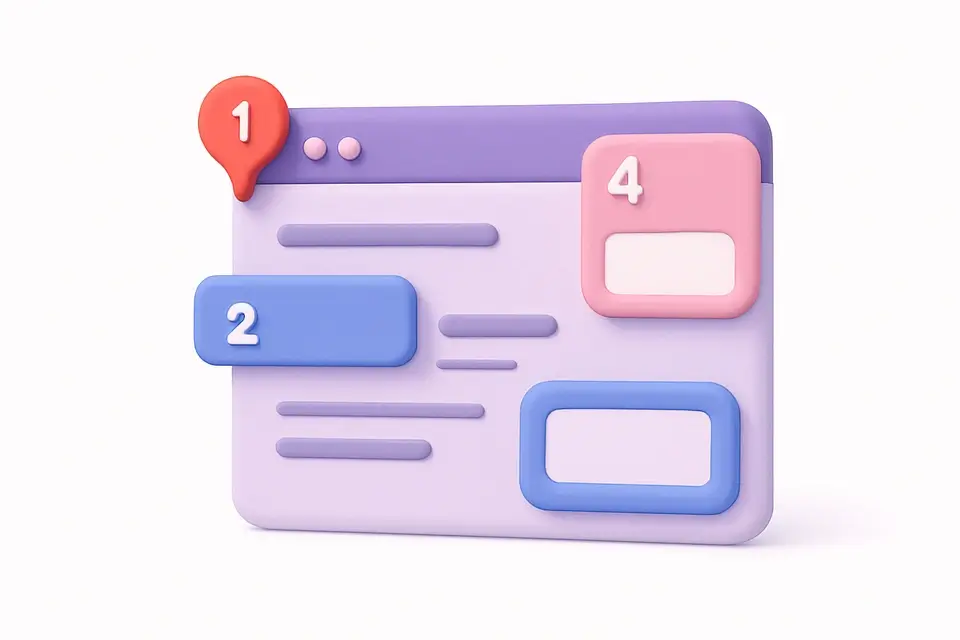
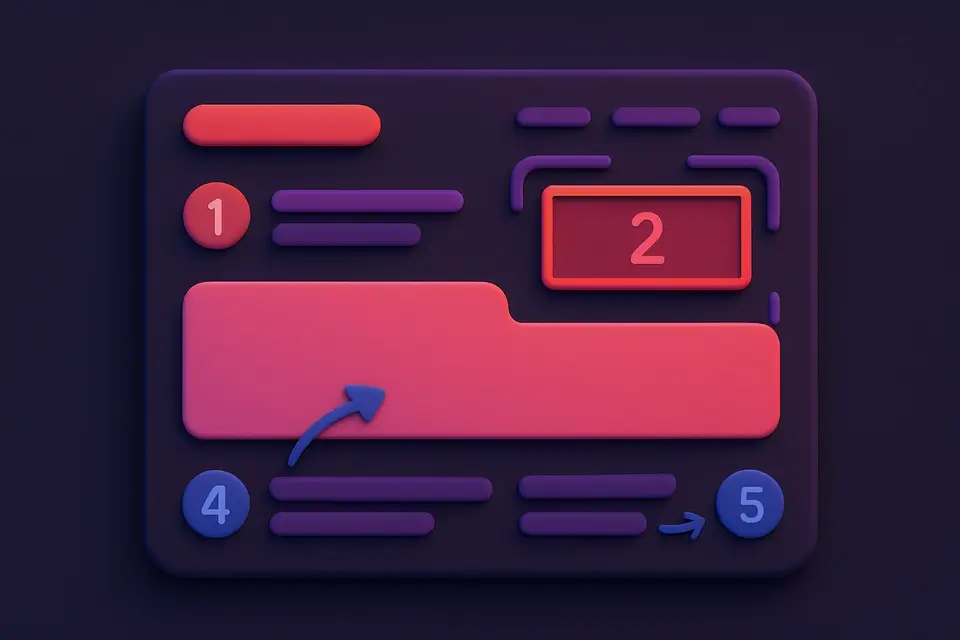
Annotasi Gambar Tambahkan label teks, panah, dan sorotan persegi panjang untuk memberi anotasi pada gambar.
Annotasi Gambar
Tambahkan label teks, panah, dan sorotan persegi panjang untuk memberi anotasi pada gambar.
Unggah Gambar
Tarik dan lepas atau pilih gambar untuk diberi anotasi.
Tambahkan Anotasi
Klik untuk meletakkan label teks, menggambar persegi panjang, atau menambahkan penanda bernomor.
Ekspor
Unduh gambar yang telah diberi anotasi dengan semua markup yang sudah disatukan.
What Is Annotasi Gambar?
Sebuah alat anotasi gambar untuk menambahkan label teks, penanda bernomor, dan sorotan persegi panjang ke gambar mana pun. Ideal untuk menandai screenshot, membuat diagram instruktif, menyoroti area yang menarik dalam foto, dan menambahkan panggilan ke gambar dokumentasi. Setiap anotasi dapat disesuaikan dengan kontrol warna, ukuran, dan posisi. API Canvas menggabungkan semua anotasi ke gambar akhir untuk hasil yang rapi dan profesional.
Why Use Annotasi Gambar?
-
Label teks, persegi panjang, dan penanda bernomor
-
Warna dan ukuran anotasi yang dapat disesuaikan
-
Antarmuka intuitif klik-untuk-meletakkan
-
Keluaran profesional bersih untuk dokumentasi
Common Use Cases
Laporan Bug
Beri tanda pada screenshot untuk menyoroti masalah antarmuka pengguna dan menjelaskan masalah dengan jelas.
Tutorial
Buat panduan visual langkah demi langkah dengan anotasi bernomor.
Umpan Balik Desain
Tambahkan komentar dan sorotan pada mockup desain untuk tinjauan tim.
Dokumentasi
Beri anotasi pada screenshot untuk manual pengguna dan artikel bantuan.
Technical Guide
Anotasi disimpan sebagai array objek dengan properti jenis, posisi, teks, dan gaya. Sebuah canvas overlay transparan menangkap peristiwa klik untuk meletakkan anotasi. Saat ekspor, anotasi diberikan pada canvas komposit: gambar dasar terlebih dahulu, kemudian persegi panjang dengan strokeRect, lalu label teks dengan fillText dan background rects, lalu lingkaran bernomor.
Tips & Best Practices
-
1Gunakan warna yang kontras dengan latar belakang gambar
-
2Jaga teks label tetap ringkas untuk keterbacaan
-
3Gunakan penanda bernomor untuk langkah-langkah berurutan
-
4Persegi panjang merah menarik perhatian ke area masalah
Related Tools


Pemotong Gambar
Potong gambar dengan persegi pilihan visual untuk menghilangkan area yang tidak diinginkan.
🖼️ Image Tools

Pembuat Meme
Buat meme dengan menambahkan teks overlay atas dan bawah yang dapat disesuaikan ke gambar apa pun.
🖼️ Image Tools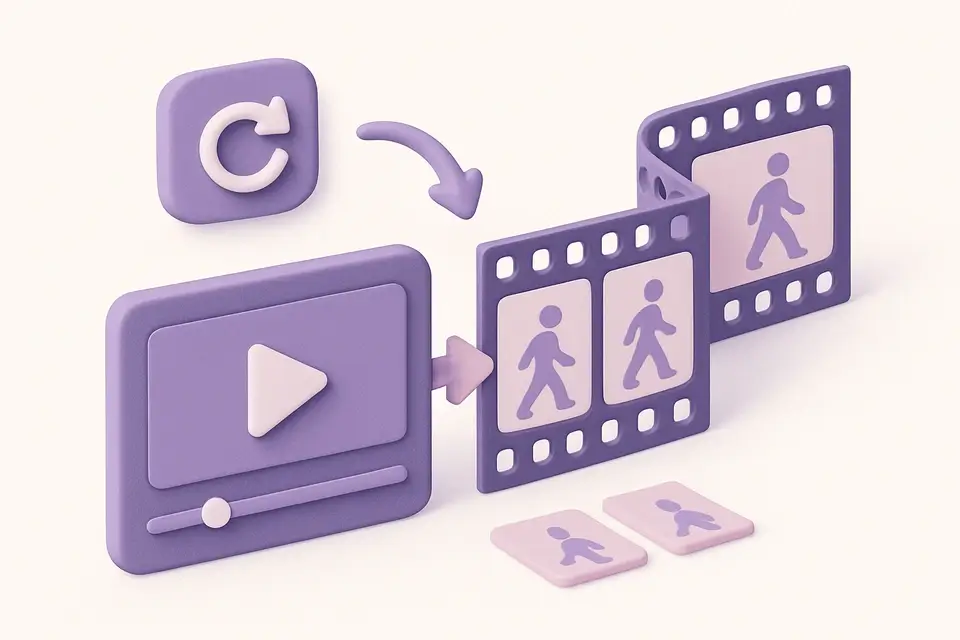

GIF ke Gambar
Ekstrak bingkai individu dari file GIF animasi sebagai gambar PNG terpisah.
🖼️ Image Tools
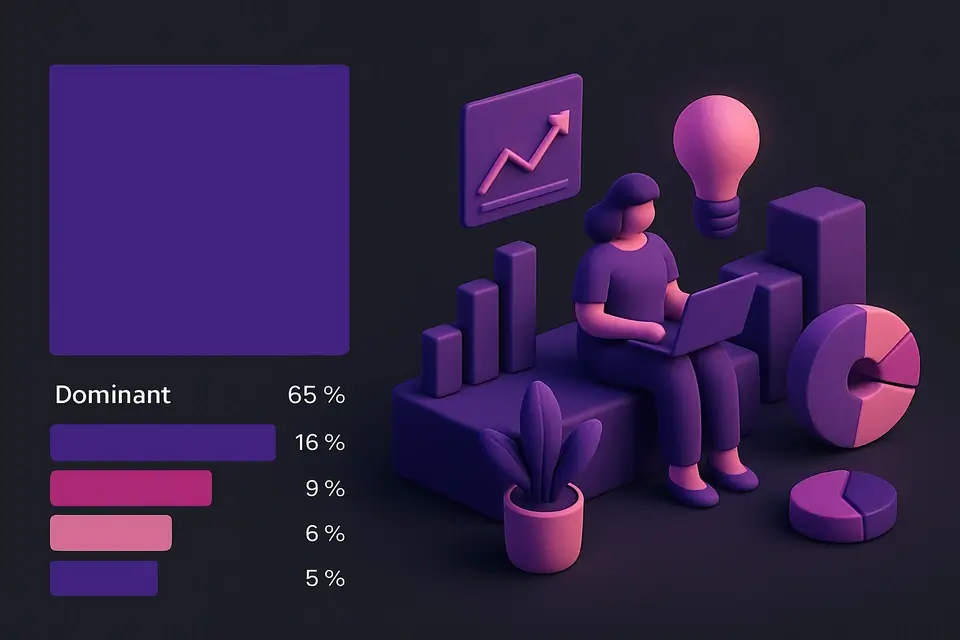
Warna Dominan Gambar
Temukan warna dominan tunggal dalam gambar apa pun dengan breakdown warna top-5.
🖼️ Image ToolsFrequently Asked Questions
Q Bisakah saya memindahkan anotasi setelah meletakkan?
Q Berapa banyak anotasi yang bisa saya tambahkan?
Q Bisakah saya mengubah warna anotasi?
Q Format output apa?
Q Bisakah saya menganotasi screenshot?
About This Tool
Annotasi Gambar is a free online tool by FreeToolkit.ai. All processing happens directly in your browser — your data never leaves your device. No registration or installation required.