Bildercollage Kombinieren Sie mehrere Bilder zu einer einzelnen Collage mit anpassbaren Layouts und Abständen.


Bildercollage
Kombinieren Sie mehrere Bilder zu einer einzelnen Collage mit anpassbaren Layouts und Abständen.
Bilder hochladen
Ziehen Sie mehrere Bilder per Drag-and-Drop oder wählen Sie sie aus, um sie in Ihr Collage-Projekt aufzunehmen.
Layout auswählen
Wählen Sie ein Rasterlayout und passen Sie den Abstand zwischen den Bildern an.
Collage herunterladen
Vorschau der fertigen Collage anzeigen und die Bilddatei herunterladen.
What Is Bildercollage?
Ein Foto-Collage-Maker, der mehrere Bilder zu einem einzigen Zusammenschnitt-Bild mit anpassbaren Rasterlayouts kombiniert. Laden Sie 2-9 Bilder hoch und wählen Sie aus Layout-Optionen wie 2-up, 3-up, 4-Raster und mehr. Passen Sie den Abstand zwischen den Bildern und die Hintergrundfarbe an, um Ihrem Stil zu entsprechen. Das Tool skaliert und positioniert jedes Bild automatisch innerhalb seiner Rasterzelle mithilfe von Cover-Fit für ein konsistentes Erscheinungsbild. Erstellt mit Canvas API für hochwertige Ausgabe.
Why Use Bildercollage?
-
Mehrere Rasterlayout-Optionen für 2-9 Bilder
-
Anpassbarer Abstand und Hintergrundfarbe
-
Bilder werden automatisch skaliert, um Zellen einheitlich zu füllen
-
Ausgabe im hochauflösenden PNG-Format
Common Use Cases
Soziale Medien
Erstellen Sie Beiträge mit mehreren Fotos für Instagram, Facebook und Pinterest.
Vorher-Nachher-Vergleiche
Seitenweise Vergleichscollagen für Veränderungen und Makeovers.
Event-Zusammenfassungen
Kombinieren Sie Highlights von Veranstaltungen in einem einzigen teilerfreundlichen Bild.
Portfolio
Stellen Sie mehrere Arbeitsexemplare in einem einzigen, organisierten Bild vor.
Technical Guide
Bilder werden als HTMLImageElement-Objekte geladen und auf einem Master-Canvas unter Verwendung eines Rasterlayout-Algorithms gezeichnet. Jede Zellposition wird basierend auf dem ausgewählten Layout, den Canvas-Dimensionen und der Größe des Abstands berechnet. Bilder werden mit Cover-Fit gezeichnet: Die Quelle wird zugeschnitten, um das Seitenverhältnis der Zelle zu entsprechen. Der Hintergrund wird zuerst gefüllt, dann wird jedes Bild in seiner Zelle gezeichnet.
Tips & Best Practices
-
1Verwenden Sie Bilder mit ähnlichem Seitenverhältnis für optimale Ergebnisse
-
2Weiße oder dunkle Lücken erzeugen unterschiedliche visuelle Effekte
-
3Halten Sie den Abstand klein (5-10px), um ein sauberes, enges Layout zu erhalten
-
4Kombinieren Sie mit dem Bildgrößenanpasser, um die genaue Ausgabedimension festzulegen
Related Tools


Bild beschneiden
Beschneiden Sie Bilder mit einem visuellen Auswahlrechteck, um unerwünschte Bereiche zu entfernen.
🖼️ Image Tools

Bildgrößenanpasser
Passe Bilder auf exakte Pixelmaße oder Prozentsatz an, während das Seitenverhältnis beibehalten wird.
🖼️ Image Tools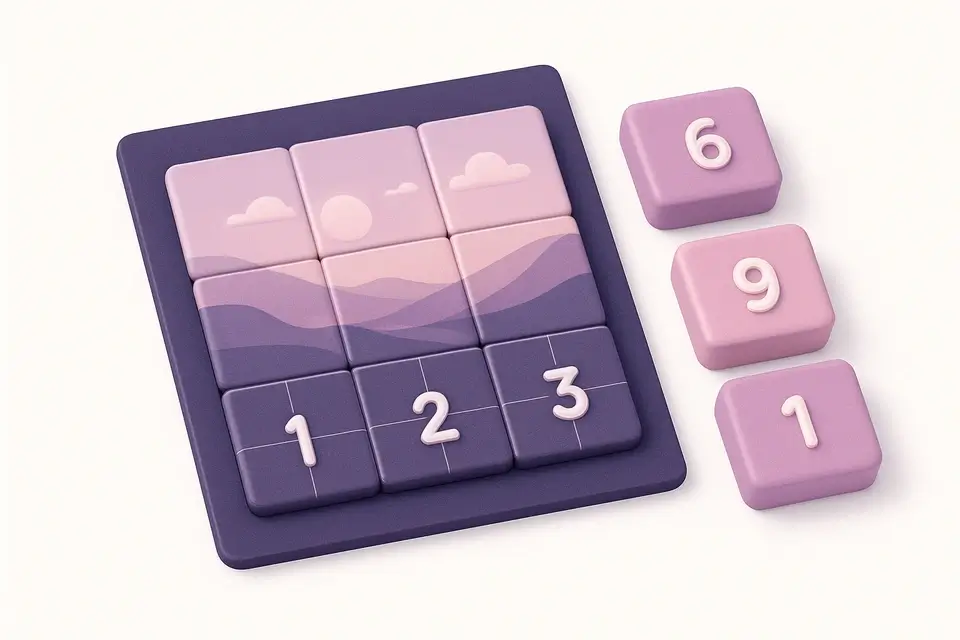
Bild-Raster-Ersteller
Teilen Sie ein einzelnes Bild in ein Raster aus gleich großen Kacheln für Instagram-Raster und Puzzles auf.
🖼️ Image Tools

Bildvergleichs-Slider
Vergleichen Sie zwei Bilder nebeneinander mit einem interaktiven Vorher-/Nachher-Slider.
🖼️ Image ToolsFrequently Asked Questions
Q Wie viele Bilder kann ich kombinieren?
Q Kann ich die Reihenfolge der Bilder ändern?
Q Welche Auflösung hat die Ausgabe?
Q Kann ich die Hintergrundfarbe ändern?
Q Werden Bilder beschnitten?
About This Tool
Bildercollage is a free online tool by FreeToolkit.ai. All processing happens directly in your browser — your data never leaves your device. No registration or installation required.